Zo koppel je Google Ads en Meta Ads aan Claude

Door Robin Laseur
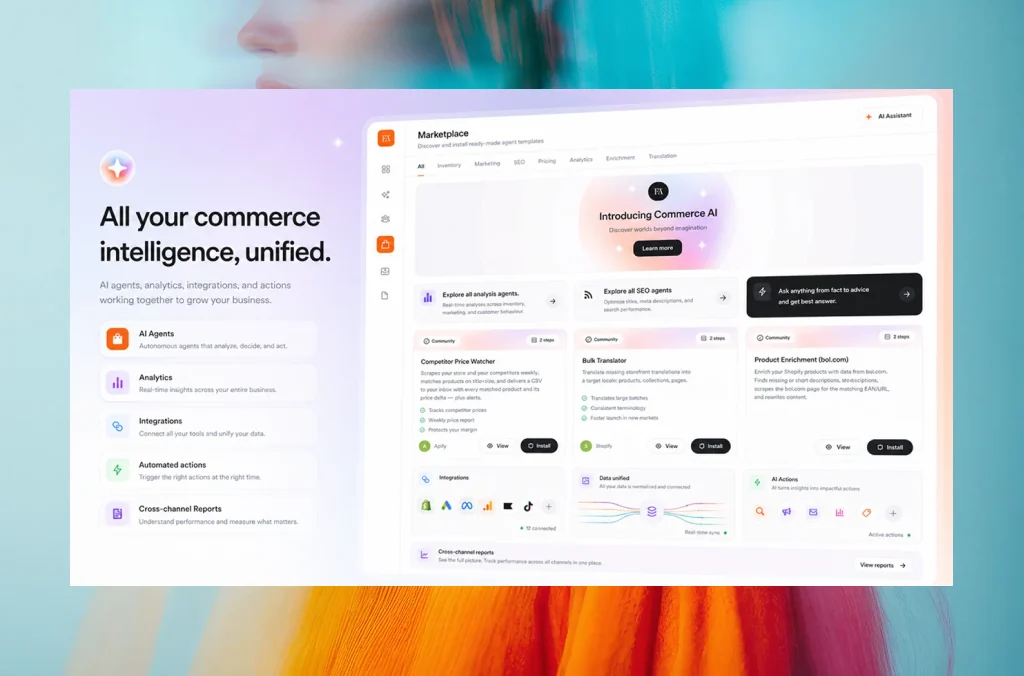
Google Ads en Meta Ads geven je elk een gedetailleerd beeld van je campagneprestaties. Het wringt pas als je één vraag over beide platforms wilt beantwoorden. Wat heb je vorige week uitgegeven? Welke campagnes zijn het meest veranderd? Komen de hogere kosten van Google, van Meta of van allebei?
Voor die vragen open je meestal twee dashboards, leg je de rapportageperiodes gelijk, controleer je de valuta en zet je de cijfers over in een spreadsheet of een andere rapportagetool. Eén vervolgvraag en je begint weer opnieuw.
Claude kan de plek zijn waar je beide kanalen samen analyseert, mits het veilig bij hun data kan. Voor Shopify-merchants regelt Commerce365 die koppeling. In deze gids lees je hoe je beide advertentieaccounts koppelt, controleert of Claude de juiste data bereikt en je eerste overzicht van beide kanalen bouwt.
Waarom is het lastig om Google Ads en Meta Ads samen te volgen?
Aan rapportage is geen gebrek. Het probleem is dat die rapportage in twee aparte systemen zit.
Google Ads ordent data in onderdelen zoals campagnes, advertentiegroepen, advertenties en zoekwoorden. Meta Ads werkt met campagnes, advertentiesets en advertenties. Ook als beide platforms een metric met een vergelijkbare naam tonen, kunnen de cijfers op andere conversieacties, attributie-instellingen of rapportagevensters gebaseerd zijn.
Dat zie je zodra je de kanalen naast elkaar legt. Voordat je twee prestatiecijfers vergelijkt, controleer je:
of beide rapporten dezelfde datums beslaan;
of de accounts dezelfde valuta en tijdzone gebruiken;
welke conversieactie elk platform rapporteert;
welk attributievenster en -model gelden; en
of je de data vergelijkt op het niveau van campagne, advertentiegroep, advertentieset of advertentie.
Een spreadsheet kan de eindcijfers bevatten, maar dat voorwerk blijft nodig. De analyse ligt bovendien vast op de velden die je hebt geëxporteerd. Stelt iemand een vervolgvraag, dan heb je misschien weer een ander filter, een andere uitsplitsing of een nieuwe export nodig.
Hoe wordt Claude een gedeeld advertentiedashboard?
Heeft Claude toegang tot gekoppelde advertentietools, dan kun je het vragen om beschikbare data van beide platforms op te halen en de resultaten in één gesprek te ordenen. Vraag bijvoorbeeld om de campagne-uitgaven van de afgelopen zeven dagen, met Google en Meta in aparte tabellen. Vraag daarna welke campagnes het meest veranderden ten opzichte van de periode daarvoor.
Zo ontstaat een dashboard in gespreksvorm: een rapportage die Claude maakt voor de vraag die je stelt. Je kunt de datums wijzigen, een uitsplitsing toevoegen of een beweging onderzoeken zonder de oorspronkelijke tabel opnieuw op te bouwen.
Dit is iets anders dan een BI-dashboard dat zich steeds bijwerkt. In een gesprek met Claude wordt data opgehaald wanneer een prompt de betreffende tool aanroept. Geplande verversingen, opgeslagen rapportagemodellen en automatische verspreiding vragen een aparte workflow.
Claude heeft ook een route naar de brondata nodig. Een advertentieplatform noemen in een prompt geeft Claude geen toegang tot het account. Een connector moet zich bij de bron authenticeren, ondersteunde tools beschikbaar stellen en de machtigingen respecteren die de gebruiker heeft gegeven.
Zo koppelt Commerce365 beide advertentieplatforms aan Claude
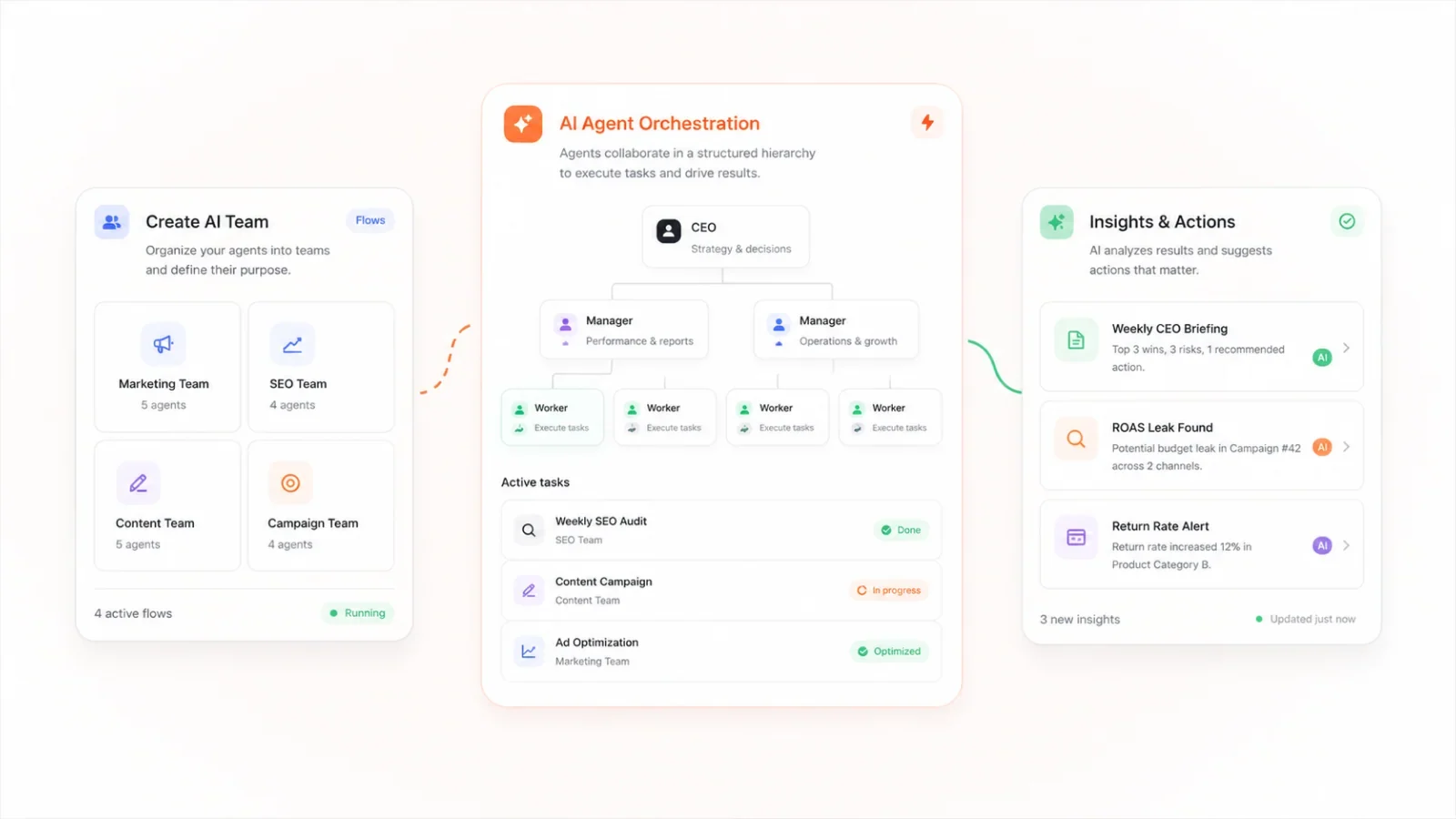
Commerce365 is een Shopify-app van Flatline Agency. De gedocumenteerde integraties zijn onder meer Google Ads, Meta Ads, Shopify, Klaviyo en analyticsbronnen. De app koppelt ondersteunde platforms via OAuth en stelt zijn tools beschikbaar aan Claude via het Model Context Protocol, kortweg MCP.
De koppeling bestaat uit twee stappen:
Je geeft Commerce365 toegang tot Google Ads en Meta Ads.
Je voegt de remote MCP-koppeling van Commerce365 toe aan Claude.
Met MCP kan Claude tools van een externe dienst vinden en aanroepen. Is er voor je vraag advertentiedata nodig, dan roept Claude een beschikbare tool van Commerce365 aan, ontvangt het resultaat en ordent dat in het gesprek. Anthropic beschrijft remote MCP-servers als de schakel tussen Claude en externe applicaties.
De platforms blijven de oorspronkelijke bron van de advertentiedata. Commerce365 levert de gemachtigde koppeling en de beschikbare tools; Claude interpreteert de data die terugkomt en presenteert die.
Wat heb je nodig voordat je begint?
Zet de accounts en ID's klaar voordat je de koppeling start.
Commerce365 en Shopify
Een Shopify-store waarop je Commerce365 kunt installeren of openen.
Toestemming om de installatie van de app goed te keuren.
Toegang tot de integraties van Commerce365 en de instellingen voor de koppeling met Claude.
Google Ads
Een Google-account met toegang tot het juiste Google Ads-account.
De klant-ID van het account dat je wilt analyseren.
Toegang via het account zelf of via een manageraccount.
Google kent verschillende toegangsniveaus voor Google Ads-accounts. Gebruikers met toegang Alleen-lezen, Standaard of Beheerder kunnen campagnes bekijken en prestatierapporten draaien. Voor het bewerken van campagnes is toegang Standaard of Beheerder nodig.
Meta Ads
Een Facebook-account met toegang tot het betreffende bedrijfsportfolio.
Toegang tot het juiste advertentieaccount in Meta.
De advertentieaccount-ID van Meta die je wilt koppelen.
Claude
Een Claude-account met toegang tot connectors.
Toestemming om een custom connector toe te voegen.
Medewerking van de Owner van de organisatie als een Team- of Enterprise-workspace dat vereist.
Houd de klant-ID van Google Ads en de advertentieaccount-ID van Meta bij de hand. Daarmee controleer je het eenvoudigst of de koppeling de juiste accounts heeft bereikt.
Zo koppel je Google Ads en Meta Ads aan Claude
Stap 1: installeer Commerce365 in Shopify
Open de vermelding van Commerce365 in de Shopify App Store, kies Install en bekijk welke toegang de app tot je store vraagt. Open na de installatie het dashboard van Commerce365.
Controleer voordat je een advertentieplatform toevoegt of het dashboard bij de juiste Shopify-store en organisatie hoort.
Verwacht resultaat: Commerce365 laadt en het onderdeel met integraties is beschikbaar.
Stap 2: koppel je Google Ads-account
Zoek Google Ads op bij de integraties van Commerce365 en start de koppeling.
Log in met het Google-account dat toegang heeft tot het juiste account.
Bekijk het OAuth-verzoek om machtigingen.
Kies het juiste klantaccount als je er meer dan één te zien krijgt.
Ga terug naar Commerce365 en controleer de gegevens van het gekoppelde account.
Vergelijk het account in Commerce365 met de Google Ads-klant-ID die je eerder hebt genoteerd.
Verwacht resultaat: Google Ads staat als gekoppeld aan het juiste klantaccount.
Ontbreekt het account? Controleer dan of het Google-account directe toegang heeft, of het account kan bereiken via het juiste manageraccount.
Stap 3: koppel je Meta-advertentieaccount
Zoek Meta Ads op bij dezelfde integraties en start de koppeling.
Log in via Facebook.
Bekijk de gevraagde machtigingen.
Kies het betreffende bedrijf en advertentieaccount als daarom gevraagd wordt.
Ga terug naar Commerce365 en controleer de gegevens van het gekoppelde account.
Vergelijk het getoonde account met de advertentieaccount-ID van Meta die je vooraf hebt genoteerd.
Verwacht resultaat: Meta Ads staat als gekoppeld aan het juiste advertentieaccount.
Stap 4: voeg Commerce365 toe aan Claude
Zoek in je Commerce365-account de koppelingsstappen voor Claude of de remote MCP-URL. Gebruik de URL die voor jouw organisatie is aangemaakt en kopieer er geen uit een ander account.
Voor een individueel Claude Pro- of Max-account beschrijft Anthropic op dit moment deze route:
Open Customize > Connectors.
Kies + en daarna Add custom connector.
Vul de remote MCP-server-URL van Commerce365 in.
Rond de koppeling en de authenticatie af.
Bij Claude Team of Enterprise voegt een Owner of Primary Owner de connector eerst toe via Organization settings > Connectors > Add > Custom > Web. Leden vinden de connector daarna onder Customize > Connectors en authenticeren hun eigen koppeling. Deze stappen volgen de actuele instructies van Anthropic voor custom connectors.
Verwacht resultaat: Commerce365 staat in de lijst met connectors in Claude.
Stap 5: schakel Commerce365 in een gesprek in
Start een nieuw gesprek in Claude en open het connectormenu. Schakel Commerce365 in voor het gesprek en bekijk de machtigingen voor de beschikbare tools.
Claude kan zelf een gekoppelde tool voorstellen als die bij je vraag past, maar je kunt connectors ook per gesprek in- of uitschakelen. Anthropic beschrijft deze instellingen in de handleiding over connectors gebruiken in Claude.
Verwacht resultaat: Commerce365 is beschikbaar voor Claude en je kunt de tools vanuit het gesprek aanroepen.
Hoe controleer je of beide koppelingen werken?
Het label ‘gekoppeld’ bevestigt alleen dat een autorisatie is afgerond. Het bewijst nog niet dat Claude het account en de velden kan ophalen die je verwacht. Test de koppeling met een kleine vraag die je kunt controleren.
Vraag Claude eerst om de accounts te identificeren:
Prompt:
Toon met de gekoppelde Commerce365-tools het Google Ads-klantaccount en het Meta-advertentieaccount die voor mij beschikbaar zijn. Geef de accountnaam, account-ID, valuta en tijdzone als die velden beschikbaar zijn. Noem bij elk resultaat de tool die het leverde. Vul geen waarden zelf in die niet beschikbaar zijn.
Controleer of Claude de connector heeft aangeroepen en de account-ID's teruggeeft die je vooraf hebt genoteerd. Krijg je algemene instructies in plaats van resultaten voor jouw account, dan is de toegang nog niet aangetoond.
Test daarna één metric over een afgesloten periode:
Prompt:
Haal met Commerce365 de campagne-uitgaven uit Google Ads en Meta Ads op van [START DATE] tot en met [END DATE]. Houd de platforms in aparte tabellen. Geef de account-ID, campagnenaam, uitgaven, valuta en exacte rapportagedatums. Meld het als een gevraagd veld niet beschikbaar is.
Open beide advertentieplatforms en vergelijk één campagne voor hetzelfde account en dezelfde datums. Gebruik voor deze eerste test de uitgaven, want dan hoef je geen conversiedefinities op elkaar af te stemmen. Komen de cijfers overeen, dan heeft de koppeling een praktische datacontrole doorstaan.
Zo bouw je je eerste Google Ads- en Meta Ads-dashboard in Claude
Begin met een overzicht waarin de bronplatforms zichtbaar blijven. Dan zie je fouten sneller en combineer je geen cijfers voordat je weet dat ze vergelijkbaar zijn.
Maak het overzicht van beide kanalen
Gebruik bijvoorbeeld deze prompt:
Prompt:
Bouw met Commerce365 een prestatieoverzicht van Google Ads en Meta Ads voor [START DATE] tot en met [END DATE]. Toon per platform de accountnaam, account-ID, valuta en totale uitgaven. Toon daarna de uitgaven per campagne in aparte tabellen voor Google Ads en Meta Ads. Geef per bron de beschikbare conversievelden, maar combineer ze nog niet. Vermeld bij elke tabel het bronplatform.
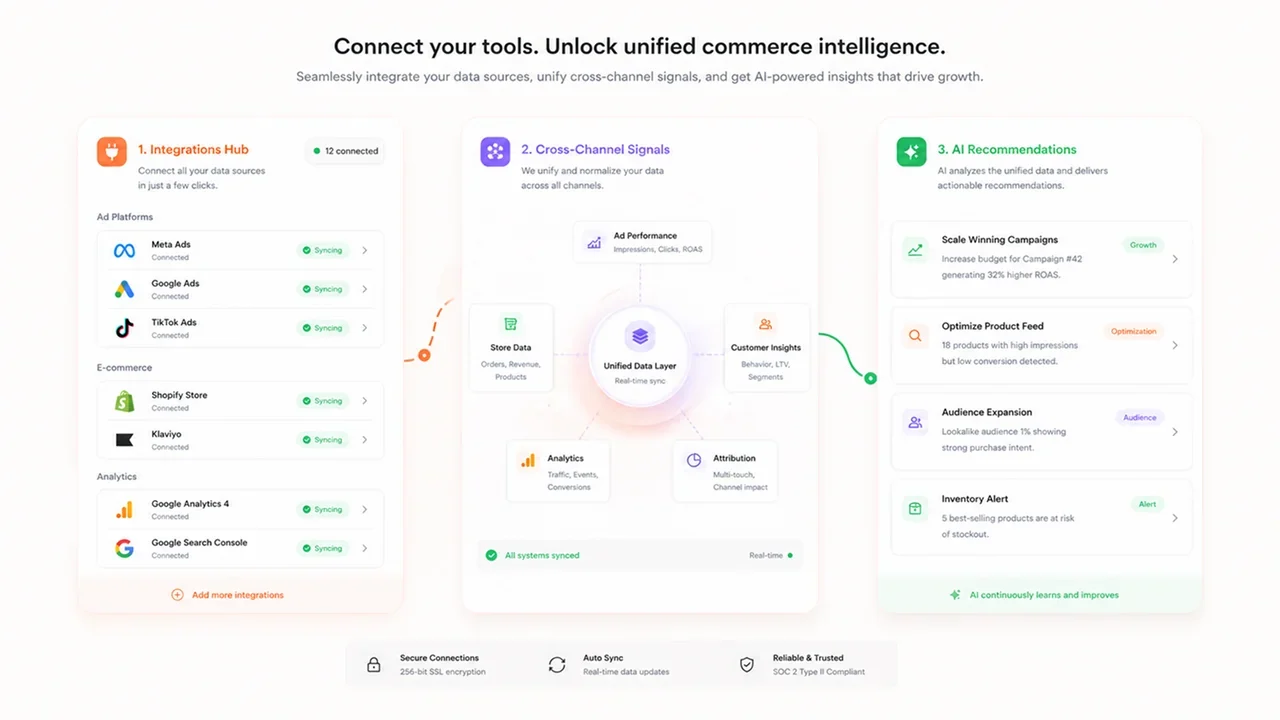
Dit is de basis van het dashboard: welke accounts erin zitten, de rapportageperiode, de uitgaven en het detail per campagne.
Voeg een periodevergelijking toe
Heb je het eerste overzicht gecontroleerd, vraag Claude dan om het te vergelijken met een gelijkwaardige vorige periode:
Prompt:
Vergelijk de periode van het dashboard met de direct voorafgaande periode van dezelfde lengte. Toon per platform en per campagne de absolute en procentuele verandering in uitgaven. Geef bij elke berekening de gebruikte broncijfers en markeer ontbrekende data.
Die broncijfers doen ertoe. Daarmee controleer je of een procentuele verandering uit de juiste periodes en campagnes komt.
Voeg conversieprestaties toe als de definities kloppen
Vraag Claude voordat je CPA of ROAS toevoegt wat elk veld van de connector betekent:
Prompt:
Geef de velden voor conversies, conversiewaarde en attributie die beschikbaar zijn in de gekoppelde Google Ads- en Meta Ads-accounts. Leg per veld de gedocumenteerde betekenis uit. Houd de definities per platform gescheiden en geef aan wat in het bronaccount gecontroleerd moet worden.
Vergelijk conversieprestaties pas als vaststaat dat de gekozen velden uitkomsten meten die voor jouw analyse dicht genoeg bij elkaar liggen.
Maak het overzicht klaar voor een stakeholder
Zijn de onderliggende tabellen gecontroleerd, dan kan Claude er een korter rapport van maken:
Prompt:
Vat het gecontroleerde dashboard samen voor een eCommerce-manager. Begin met de grootste gemeten veranderingen, zet bij elke observatie de cijfers die erachter zitten en scheid feiten van vragen die verder onderzoek nodig hebben. Raad geen budgetwijziging aan.
Zo blijft de samenvatting gebaseerd op opgehaalde data en laat je commerciële beslissingen aan de mensen die verantwoordelijk zijn voor de accounts.
Wat kun je nog meer vragen als het dashboard werkt?
De koppeling wordt nuttiger als elke volgende vraag voortbouwt op dezelfde gecontroleerde afbakening.
Voor wekelijkse monitoring:
Prompt:
Vergelijk de uitgaven en de beschikbare conversiemetrics van Google Ads en Meta Ads over de laatste zeven volledige dagen met de zeven dagen daarvoor. Houd de cijfers per platform gescheiden en laat zien welke campagnes de grootste veranderingen veroorzaakten.
Voor onderzoek naar een campagne:
Prompt:
De uitgaven in Google Ads zijn in de gekozen periode gestegen. Splits de verandering uit per campagne en toon de huidige waarde, de vorige waarde en het verschil. Gebruik alleen data die de connector teruggeeft.
Om te controleren welke data beschikbaar is:
Prompt:
Geef de metrics en dimensies die via Commerce365 beschikbaar zijn uit Google Ads en Meta Ads. Groepeer ze per platform en geef aan welke velden nodig zijn om CPA en ROAS te berekenen.
Voor rapportage aan stakeholders:
Prompt:
Maak van de gecontroleerde resultaten een update in vijf punten. Vermeld de rapportagedatums, de accounts waar het om gaat en de valuta, en zet de onderbouwende cijfers onder elk punt.
Deze prompts zijn een startpunt. Wat ze opleveren, hangt af van de velden die de gekoppelde tools beschikbaar stellen en van de machtigingen van de gekoppelde accounts.
Waarom kunnen de resultaten van Google Ads en Meta Ads verschillen?
Claude kan cijfers naast elkaar zetten, maar daarmee zijn ze nog niet gelijkwaardig.
Conversiedefinities
Het ene platform rapporteert misschien aankopen, terwijl het andere ook leads, toevoegingen aan de winkelwagen of een breder ingesteld resultaat meetelt. Controleer welke conversieactie achter elk veld zit voordat je totalen vergelijkt of een gecombineerde CPA berekent.
Attributie-instellingen
Google Ads en Meta Ads kunnen conversies toeschrijven volgens verschillende attributiemodellen en -vensters. Ook view-through- en click-through-activiteit kan verschillend worden behandeld. Daardoor kunnen beide platforms waarde claimen uit delen van dezelfde customer journey.
Valuta en tijdzone
Tel uitgaven in verschillende valuta pas op als je een omrekenmethode en een peildatum hebt vastgelegd. Door de tijdzone van een account kan activiteit ook op een andere kalenderdatum vallen, ook als de datumlabels gelijk lijken.
Rapportageniveau
Op het hoogste niveau komt de campagne in beide platforms het meest overeen. Daaronder werkt Google Ads met advertentiegroepen en Meta Ads met advertentiesets. Maak het detailniveau expliciet zodra Claude een vergelijking opbouwt.
Platformattributie tegenover omzet in de store
De conversiewaarde in een advertentieplatform is omzet die het platform aan zichzelf toeschrijft. De omzet in Shopify bestaat uit orders die de store heeft geregistreerd. Je kunt ze samen analyseren, maar ze beantwoorden verschillende vragen. Houd daarom bij beide de bron vermeld.
Waar hebben Commerce365 en Claude toegang toe?
Bekijk de schermen met machtigingen tijdens de installatie goed. De toegang hangt af van het account waarmee je inlogt, de OAuth-toestemming en de tools die meedoen.
Volgens het gepubliceerde privacybeleid van Commerce365 vraagt de Google Ads-koppeling de scopes “adwords”, “userinfo.email” en “userinfo.profile” aan. Het beleid beschrijft het gebruik van Google Ads als in de praktijk alleen-lezen. Voor Meta Ads noemt het “ads_read” en “ads_management”. Ook die koppeling gebruikt Commerce365 volgens het beleid in de praktijk alleen om te lezen, en het zet niet automatisch wijzigingen in advertenties terug naar Meta.
Een OAuth-scope en een MCP-tool zijn verschillende lagen. De scope bepaalt waartoe de gekoppelde applicatie toegang kan krijgen. Claude kan alleen de specifieke tools aanroepen die de connector beschikbaar stelt, binnen de machtigingen die in Claude zijn ingesteld. Anthropic raadt aan alleen vertrouwde remote servers te koppelen en de gevraagde machtigingen zorgvuldig te bekijken.
De actuele productdocumentatie van Commerce365 scheidt analyse van uitvoering. Lezen en analyseren kan automatisch. Een actie die de store, het advertentieaccount of de e-mailinstellingen zou wijzigen, wordt klaargezet ter beoordeling en wacht in een goedkeuringswachtrij, tenzij een gemachtigde categorie met laag risico uitdrukkelijk automatisch mag draaien. Deze goedkeuringslaag staat los van de OAuth-toestemming en de machtigingen van de connector in Claude.
Ontkoppel de connector of trek de onderliggende autorisatie bij het platform in als je de toegang niet meer nodig hebt.
Veelvoorkomende koppelingsproblemen oplossen
Het verwachte Google Ads-account verschijnt niet
Controleer of je bent ingelogd met het juiste Google-account. Controleer de directe toegang tot het account, de toegang via het manageraccount en de klant-ID. Hebben meerdere accounts vergelijkbare namen, gebruik dan de numerieke klant-ID als referentie.
Het verwachte Meta-advertentieaccount verschijnt niet
Controleer het Facebook-account, het bedrijfsportfolio en de toewijzing van het advertentieaccount. Ga uit van de advertentieaccount-ID en niet alleen van de weergavenaam.
Claude heeft maar toegang tot één platform
Ga terug naar Commerce365 en controleer elke integratie afzonderlijk. Controleer daarna of Commerce365 is ingeschakeld voor het gesprek in Claude en of de betreffende tools zijn toegestaan.
Claude antwoordt zonder Commerce365 aan te roepen
Controleer of de connector is ingeschakeld. Vraag Claude expliciet om de tools van Commerce365 te gebruiken en velden van het specifieke account in het antwoord op te nemen. Een algemene uitleg bewijst niet dat de advertentiedata is opgehaald.
De cijfers wijken af van de dashboards van de platforms
Controleer opnieuw het account, de periode, de tijdzone, de valuta en het rapportageniveau. Vergelijk bij conversiemetrics ook de conversieactie en de attributie-instellingen. Stem eerst één campagne af voordat je een verschil op platformniveau gaat verklaren.
Een gevraagde metric is niet beschikbaar
Vraag Claude om de beschikbare velden te tonen die de connector teruggeeft. Ontbreekt een benodigd gegeven, laat de berekening dan onvolledig. Presenteer een geschatte waarde niet als opgehaalde accountdata.
Begin met een gecontroleerd overzicht van beide kanalen
Bouw het stap voor stap op. Koppel Google Ads en Meta Ads aan Commerce365, voeg Commerce365 toe aan Claude en controleer of je de juiste twee accounts bereikt. Stem één eenvoudige metric af voordat je het overzicht uitbreidt. Kloppen de accounts, datums en valuta, voeg dan periodevergelijkingen en conversiemetrics toe, met hun definities erbij.
Commerce365 geeft Shopify-teams een gedocumenteerde route om deze advertentiebronnen in Claude te brengen. Werk je met meerdere stores, manageraccounts of eigen meetregels? Dan helpt het AI-consultancyteam van Flatline je in kaart te brengen wat de koppeling en de controle vragen binnen de systemen die je al gebruikt.
Gerelateerde artikelen


