Zo bouw je een Google Ads-dashboard in Claude

Door Robin Laseur
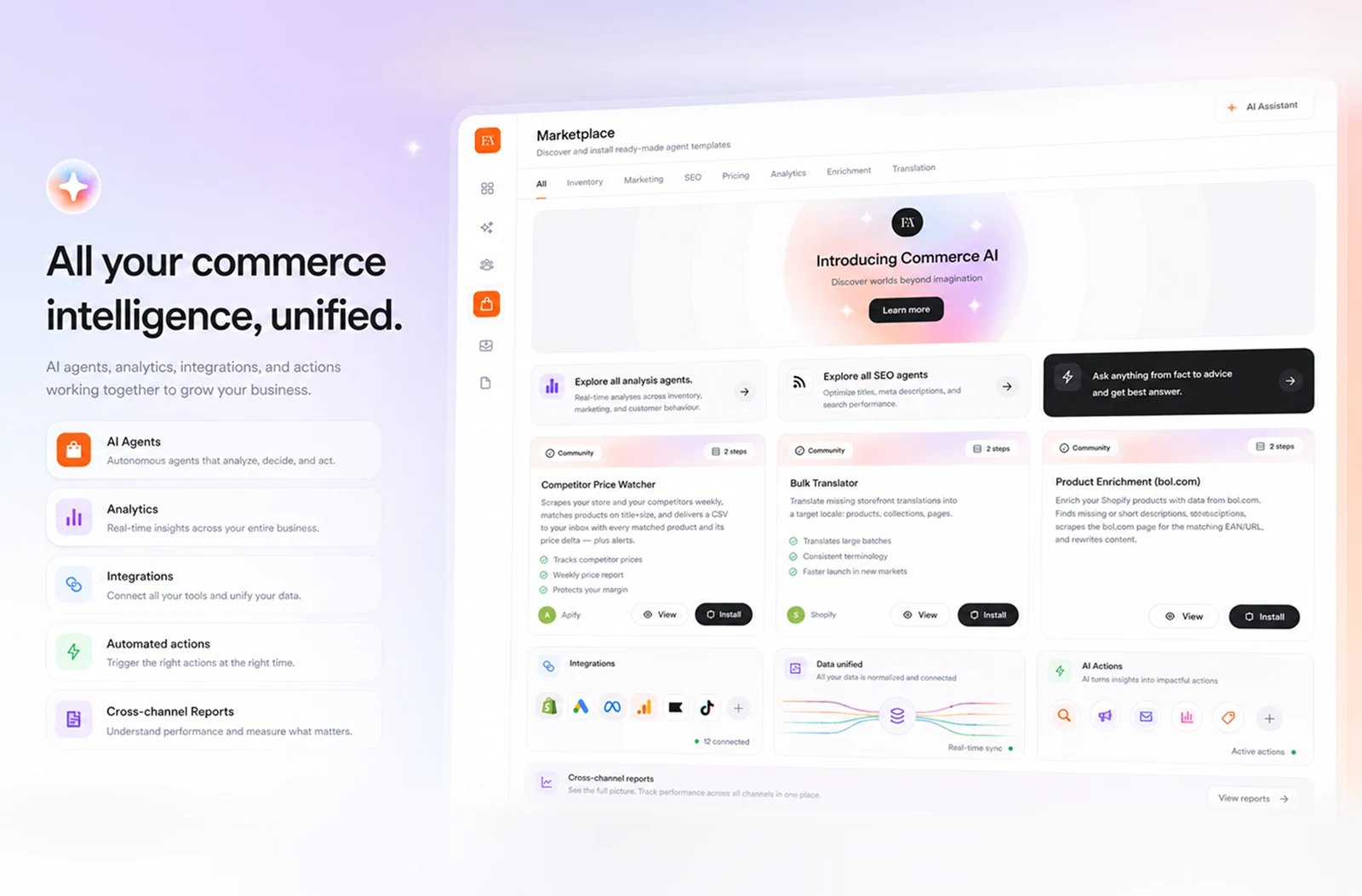
Wekelijkse Google Ads-rapportage kost steeds meer tijd als elke nieuwe vraag weer een uitsplitsing per campagne, een periodevergelijking of een export vraagt. Voordat je team de resultaten kan duiden, moet het de cijfers opnieuw ophalen en ordenen.
Wil je die rapportage in Claude opbouwen? Koppel Google Ads aan Commerce365 en verbind Commerce365 daarna via de MCP-server met Claude. Claude gebruikt de tools van Commerce365 om accountdata op te halen en het dashboard samen te stellen dat je vraagt.
In deze gids leggen we die koppeling uit, controleer je of Claude het juiste account bereikt en bouw je een dashboard met vaste metrics, campagnevergelijkingen en een controle tegen Google Ads.
Wat is een Google Ads-dashboard in Claude?
Een Google Ads-dashboard in Claude is een analyse die Claude maakt op basis van gekoppelde accountdata. Jij bepaalt het account, de periode, de metrics, de uitsplitsingen en de vorm. Claude haalt de data op met de beschikbare tools van de connector en zet die om in tabellen, vergelijkingen of een geschreven samenvatting.
Omdat het een gesprek is, kun je verder vragen op het eerste resultaat. Is de CPA op accountniveau gestegen? Vraag dan welke campagnes daar het meest aan bijdroegen. Valt één campagne op, dan vraag je een uitsplitsing naar apparaat, locatie, advertentiegroep of zoekterm, als die velden beschikbaar zijn.
Het woord dashboard vraagt hier om een duidelijke afbakening. Wat Claude in een gesprek maakt, is een rapportage op aanvraag. Het is niet vanzelf een BI-dashboard dat zich steeds ververst. Een prompt hergebruiken, een rapport opslaan, een run inplannen en een bijgewerkt bestand verspreiden zijn losse functies. Voor elk daarvan moet vastliggen hoe de data ververst wordt.
De eerste stap is de koppeling. Is Commerce365 al gekoppeld aan Google Ads en ingeschakeld in Claude? Ga dan direct naar de koppelingscontrole hieronder voordat je de rapportage opbouwt.
Google Ads via Commerce365 aan Claude koppelen
Je legt twee koppelingen: Google Ads met Commerce365, en Commerce365 met Claude. Alleen de Shopify-app installeren is niet genoeg voor allebei.
Wat Commerce365 in deze workflow doet
Commerce365 verbindt het advertentieaccount met Claude. De gepubliceerde koppelingsgids beschrijft een MCP-server met tools om data uit gekoppelde platforms op te halen. Via MCP, het Model Context Protocol, kan Claude die data via deze tools opvragen.
Onderdeel | Rol in het dashboard |
|---|---|
Google Ads | Bron van campagne- en prestatiedata |
Commerce365 | Geeft toegang tot Google Ads en stelt via MCP tools beschikbaar om data op te halen |
Claude | Roept de beschikbare tools aan, ordent de resultaten en berekent of verklaart de gevraagde rapportage |
In de praktijk start je prompt een ophaalverzoek via Commerce365. De data die terugkomt, levert de cijfers die Claude laat zien. Komt er geen tool-aanroep, dan is niet aangetoond dat Claude toegang heeft tot het account.
Voordat je koppelt
Je hebt nodig: toegang tot de Shopify-store waarin je Commerce365 installeert, een Google-account met toegang tot het juiste Google Ads-account en een Claude-account dat custom connectors kan gebruiken. Houd de Google Ads-klant-ID bij de hand, zodat je kunt nagaan welk account wordt bevraagd.
Werk je in een beheerde Claude-workspace? Controleer dan of je organisatie de connector toestaat. Anthropic beschrijft de vereisten voor organisaties in de handleiding voor custom connectors.
Stap 1: installeer Commerce365 in Shopify
Installeer Commerce365 via de Shopify App Store en rond de autorisatie van de app af. Open de app om verder te gaan met de installatie. Google Ads staat in de vermelding als ondersteunde integratie.
Controlepunt: je kunt Commerce365 openen voor de juiste Shopify-store. Toegang tot Google Ads geef je nog apart.
Stap 2: koppel je Google Ads-account aan Commerce365
Volg de koppelingsgids van Commerce365: open Integrations, kies Connect bij Google Ads en log in met het Google-account dat toegang heeft tot het advertentieaccount. Bekijk de OAuth-machtigingen en kies het juiste account als daarom gevraagd wordt.
Controlepunt: Google Ads staat als gekoppeld in Commerce365. Controleer het gekozen account aan de hand van je klant-ID.
Volgens het privacybeleid van Commerce365 wordt de Google Ads-koppeling in de praktijk alleen gebruikt om te lezen. Bekijk tijdens de autorisatie zelf het scherm met machtigingen. De dashboardprompts in deze gids vragen alleen rapportagedata op.
Stap 3: koppel Commerce365 aan Claude
Gebruik de MCP-server-URL uit je Commerce365-dashboard. Ga in Claude naar Customize > Connectors, voeg een custom webconnector toe, noem die Commerce365, vul de URL in en doorloop de authenticatie. Is er extra configuratie nodig, volg dan de instellingen die Commerce365 aanlevert.
De actuele connector-instructies van Anthropic beschrijven deze stappen. Namen van menu's kunnen per interface verschillen. Gebruik niet de URL van de Commerce365-homepage in plaats van het MCP-endpoint.
Controlepunt: Commerce365 is gekoppeld in Claude. In een beheerde workspace moet een bevoegde beheerder de connector mogelijk eerst toevoegen voordat je zelf kunt koppelen.
Stap 4: schakel Commerce365 in en controleer de toegang tot data
Open een gesprek in Claude en schakel Commerce365 in via het menu + > Connectors. Probeer eerst een kleine vraag voordat je om een dashboard vraagt:
Prompt:
Gebruik de gekoppelde Commerce365-tools om de Google Ads-kosten per campagne op te halen voor klant-ID [CUSTOMER ID] van [START DATE] tot en met [END DATE]. Geef campagne-ID's, namen en kosten, met de accountvaluta als die beschikbaar is. Noem de tool die je gebruikt en velden die niet beschikbaar zijn. Gebruik alleen opgehaalde data: verzin geen voorbeeldcijfers en wijzig niets in het account.
Vul de placeholders in, bekijk het resultaat van de tool en vergelijk de kosten van één campagne met Google Ads voor dezelfde datums. Bereikt de connector het account niet, los dan eerst de toegang op. Een algemeen antwoord of een voorbeeldtabel telt niet als geslaagde controle.
Controlepunt: de tool geeft data terug voor het juiste account en de juiste periode. In de volgende secties leg je het volledige dashboard vast en controleer je de berekeningen.
Voor de bredere installatie, inclusief Meta Ads, lees je de koppelingsgids voor Google Ads en Meta Ads.
Begin bij de vraag die het dashboard moet beantwoorden
Een bruikbaar dashboard begint bij een rapportagedoel, niet bij een lange lijst beschikbare metrics. Dat doel bepaalt welke data erin hoort en hoeveel detail de lezer nodig heeft.
Wekelijkse prestaties volgen
Een wekelijks prestatiedashboard beantwoordt meestal deze vragen:
Hoeveel heeft het account uitgegeven?
Hoeveel primaire conversies zijn er geregistreerd?
Welke conversiewaarde heeft Google Ads aan de campagnes toegeschreven?
Hoe zijn CPA en ROAS veranderd ten opzichte van de vorige periode?
Welke campagnes droegen het meest bij aan die veranderingen?
Dit artikel gebruikt wekelijkse monitoring als hoofdvoorbeeld. Dat geeft een praktische basis waarop je later diepere analyses bouwt.
Budgetbesteding
Een dashboard voor budgetbesteding zet de uitgaven af tegen een vastgesteld budget en de verstreken tijd in de periode. Daarvoor heb je actuele budgetdata nodig, een regel voor het bestedingstempo en een duidelijke aanpak voor gedeelde of gewijzigde campagnebudgetten. Voeg dit alleen toe als de gekoppelde tools de benodigde budgetvelden leveren.
Campagneonderzoek
Een onderzoeksdashboard begint bij een bekende beweging: een stijgende CPA, een dalende conversiewaarde of een plotselinge verandering in uitgaven. Het vraagt meer diagnostisch detail dan een terugkerend overzicht. Het onderzoek gaat dan van account naar campagne, en verder naar advertentiegroep, zoekterm, apparaat, locatie of een andere relevante uitsplitsing.
Stem de output af op de lezer
Uit hetzelfde account haal je verschillende overzichten:
Lezer | Bruikbare output |
|---|---|
Performance marketeer | Campagnemetrics, berekeningen, vergelijkingen en diagnostische uitsplitsingen |
eCommerce-manager | Uitgaven, conversies, toegeschreven waarde, trends en uitschieters |
Oprichter of directeur | Korte samenvatting, grootste bewegingen en de cijfers die ze onderbouwen |
Bepaal de doelgroep voordat je de prompt schrijft. Die bepaalt of Claude een gedetailleerde werktabel of een korte managementsamenvatting moet geven.
Leg het account en de reikwijdte vast
Baken het rapport af voordat je KPI-kaarten of grafieken kiest. Een strak dashboard op basis van het verkeerde account of de verkeerde periode blijft fout.
Controleer het Google Ads-account
Vraag Claude om via de gekoppelde Commerce365-tools de accountnaam, klant-ID, accountvaluta en tijdzone op te halen. Deze velden komen voor in de accountstructuur van Google Ads en zijn daardoor goed bruikbaar om het account te identificeren.
Gebruik bijvoorbeeld deze prompt:
Prompt:
Bepaal met de gekoppelde Commerce365-tools welk Google Ads-account beschikbaar is in dit gesprek. Geef de accountnaam, klant-ID, valuta en tijdzone van het account. Noem de tool die het resultaat leverde en velden die niet beschikbaar zijn. Vul ontbrekende waarden niet zelf in.
Vergelijk de klant-ID met het account waarover je wilt rapporteren. Dat is vooral belangrijk als je met één login via een manageraccount bij meerdere klantaccounts kunt.
Gebruik exacte datums
Google Ads ondersteunt eigen en vooraf ingestelde periodes, maar het uiteindelijke dashboard moet de exacte begin- en einddatum tonen. Een relatieve aanduiding als “vorige week” kan iets anders betekenen afhankelijk van de dag waarop je de prompt draait.
Leg bij een terugkerend rapport de logica vast en laat Claude die omzetten in datums. Bijvoorbeeld:
de laatste zeven volledige dagen;
de zeven volledige dagen direct daarvoor;
de maand tot en met gisteren; of
de vorige maand tot en met dezelfde kalenderdag.
Gebruik de tijdzone van het Google Ads-account als referentie.
Kies het detailniveau
De eerste versie van het dashboard gebruikt:
totalen op accountniveau voor de belangrijkste metrics;
data op campagneniveau voor de prestatietabel; en
dag- of weeksegmenten voor de trend.
Bewaar advertentiegroepen, advertenties, zoekwoorden, zoektermen, apparaten, locaties en andere diagnostische dimensies voor vervolgvragen. Stop je elke beschikbare uitsplitsing in het hoofddashboard, dan zijn veranderingen lastiger te duiden.
Kies de Google Ads-metrics voordat je het dashboard bouwt
Noem in de dashboardprompt de metrics en wat ze betekenen. Zo voorkom je dat Claude ongemerkt een vergelijkbaar veld gebruikt.
Bereik en verkeer
Begin met de velden die laten zien hoe de advertenties zijn vertoond:
Vertoningen: hoe vaak de advertenties zijn getoond.
Klikken: geregistreerde klikken op advertenties.
CTR: klikken gedeeld door vertoningen.
Kosten: advertentie-uitgaven in de gekozen periode en accountvaluta.
Met deze metrics zie je of een verandering begon bij het bereik, de hoeveelheid verkeer of de kosten van dat verkeer.
Conversiemetrics
Google Ads maakt onderscheid tussen “Conversions” en “All conversions”. Volgens Google Ads Help telt de kolom “Conversions” de conversies van primaire conversieacties. Secundaire acties kunnen in “All conversions” staan, dat een breder beeld geeft.
Kies voor het basisdashboard bewust één conversieveld. Deze gids gebruikt:
Conversies: primaire conversieacties die in de hoofdkolom van de rapportage staan.
Conversiewaarde: de waarde van die conversies.
Kosten per conversie: kosten gedeeld door conversies.
Conversiewaarde per kosten: conversiewaarde gedeeld door kosten, meestal weergegeven als ROAS.
Combineer “Conversions” niet met “All conversion value”, of “All conversions” met de primaire “Conversion value”, tenzij het rapportagedoel daarom vraagt en je de definities uitlegt.
Berekeningen in het dashboard
Vraag Claude om bij elke berekende KPI de bronwaarden te bewaren.
CTR = klikken ÷ vertoningen × 100
CPA = kosten ÷ conversies
ROAS = conversiewaarde ÷ kosten
Zijn de conversies of kosten nul, dan laat Claude de betreffende ratio leeg of markeert die als niet van toepassing, in plaats van een waarde te forceren.
Conversievertraging
Recente conversietotalen kunnen nog veranderen. Google beschrijft conversievertraging als de tijd tussen een interactie met een advertentie en het moment waarop de conversie wordt gerapporteerd. Volgens Google kan conversierapportage vertraagd zijn, vooral bij andere attributiemodellen dan laatste klik.
Dat speelt als het dashboard een net afgesloten periode vergelijkt met een oudere. De nieuwste periode kan zwakker lijken voordat alle conversies binnen zijn. Laat het dashboard een recente periode als voorlopig markeren als conversievertraging de interpretatie merkbaar kan beïnvloeden.
Specificatie van de dashboardmetrics
De eerste versie kan deze opbouw volgen:
Onderdeel | Metrics | Niveau | Vergelijking |
|---|---|---|---|
Belangrijkste KPI's | Kosten, conversies, CPA, conversiewaarde, ROAS | Account | Vorige vergelijkbare periode |
Campagnetabel | Vertoningen, klikken, CTR, kosten, conversies, CPA, conversiewaarde, ROAS | Campagne | Huidige en vorige periode |
Trend | Kosten, conversies, conversiewaarde | Dag of week | Tijdreeks |
Zo bouw je je eerste Google Ads-dashboard in Claude
Bouw het dashboard in stappen. Elke stap levert een resultaat op dat je controleert voordat je een volgende laag toevoegt.
Stap 1: bekijk welke Google Ads-velden beschikbaar zijn
Laat Claude de connector bekijken voordat je om het volledige dashboard vraagt:
Prompt:
Geef met de Google Ads-tools van Commerce365 een overzicht van de accountvelden, campagnedimensies, metrics en datumsegmenten die beschikbaar zijn voor rapportage. Controleer in elk geval klant-ID, valuta, tijdzone, campagne-ID, campagnenaam, campagnestatus, type advertentiekanaal, vertoningen, klikken, kosten, conversies, conversiewaarde, kosten per conversie, conversiewaarde per kosten en datum. Groepeer het resultaat per veldtype en geef aan welke gevraagde velden niet beschikbaar zijn.
Verwacht resultaat: een overzicht van de velden die de gekoppelde tools echt kunnen leveren.
Ontbreekt een veld dat je nodig hebt, pas dan eerst de specificatie van het dashboard aan. Vraag Claude niet om accountdata te reconstrueren op basis van aannames.
Stap 2: bouw het accountoverzicht
Begin met waarden op accountniveau:
Prompt:
Bouw met Commerce365 een Google Ads-accountoverzicht voor klant-ID [CUSTOMER ID] van [START DATE] tot en met [END DATE], in de tijdzone van het account. Vergelijk dit met [COMPARISON START DATE] tot en met [COMPARISON END DATE]. Toon de exacte datums, accountnaam, klant-ID, valuta, kosten, conversies, kosten per conversie, conversiewaarde en conversiewaarde per kosten. Gebruik de primaire velden “Conversions” en “Conversion value”. Toon de huidige waarde, de vorige waarde, de absolute verandering en de procentuele verandering. Vermeld bij elke berekening de gebruikte bronvelden. Geef geen aanbevelingen.
Verwacht resultaat: een tabel op accountniveau waarin het account, de datums, de valuta, het gekozen conversieveld en de vergelijkingsperiode zichtbaar zijn.
Stap 3: voeg de campagnetabel toe
Kloppen de accounttotalen, voeg dan detail per campagne toe:
Prompt:
Voeg een campagnetabel toe voor dezelfde huidige en vergelijkingsperiode. Neem campagne-ID, campagnenaam, campagnestatus, type advertentiekanaal, vertoningen, klikken, CTR, kosten, conversies, CPA, conversiewaarde en ROAS op. Toon voor kosten, conversies, CPA, conversiewaarde en ROAS de huidige en vorige waarde, gevolgd door de absolute en procentuele verandering. Sorteer op kosten in de huidige periode en bewaar bij elke berekende metric de bronwaarden.
Verwacht resultaat: een campagnetabel waarvan je de kosten, conversies en conversiewaarde van de huidige periode kunt optellen en vergelijken met het accountoverzicht, mits de filters gelijk zijn en alle campagnerijen beschikbaar zijn.
Stap 4: voeg de trend toe
Gebruik dagdata voor korte rapporten en weekdata voor langere periodes:
Prompt:
Voeg een dagelijkse trendtabel toe voor kosten, conversies en conversiewaarde in de huidige periode. Wijs de datums met de grootste bewegingen aan, maar beschrijf alleen veranderingen die in de opgehaalde data zichtbaar zijn. Kun je grafieken maken, maak dan een aparte grafiek voor kosten en voor conversies. Laat de onderliggende tabel zichtbaar.
Verwacht resultaat: een tijdreeks die laat zien wanneer een beweging plaatsvond. Een grafiek kan de tabel aanvullen, maar vervangt de bronwaarden niet.
Stap 5: voeg een geschreven samenvatting toe
Vraag na controle van de tabellen om een samenvatting voor een specifieke lezer:
Prompt:
Vat het gecontroleerde dashboard samen voor een eCommerce-manager. Noem de grootste gemeten verbetering, de grootste gemeten daling en de campagnes die het meest aan elke beweging bijdroegen. Zet de onderbouwende cijfers direct onder elke observatie. Scheid feiten van punten die verder onderzoek vragen. Raad geen budgetwijziging aan.
Verwacht resultaat: een beknopte samenvatting waarvan elke bewering terug te voeren is op de tabellen in het dashboard.
Masterprompt voor een herbruikbaar Google Ads-dashboard
Werkt de opbouw in stappen? Voeg de eisen dan samen in één herbruikbare prompt:
Prompt:
Bouw met de gekoppelde Google Ads-tools van Commerce365 een dashboard voor klant-ID [CUSTOMER ID].
Reikwijdte
Huidige periode: [START DATE] tot en met [END DATE]
Vergelijkingsperiode: [COMPARISON START DATE] tot en met [COMPARISON END DATE]
Gebruik de tijdzone en valuta van het Google Ads-account
Gebruik de primaire velden “Conversions” en “Conversion value”
Output
Toon de accountnaam, klant-ID, valuta, tijdzone, exacte rapportagedatums en het tijdstip waarop de data is opgehaald.
Maak een KPI-tabel op accountniveau met kosten, conversies, CPA, conversiewaarde en ROAS. Toon de huidige waarde, de vorige waarde, de absolute verandering en de procentuele verandering.
Maak een campagnetabel met campagne-ID, naam, status, type advertentiekanaal, vertoningen, klikken, CTR, kosten, conversies, CPA, conversiewaarde en ROAS. Neem voor kosten, conversies, CPA, conversiewaarde en ROAS de vergelijkingswaarden en veranderingen op. Sorteer op kosten in de huidige periode.
Maak een dagelijkse trendtabel voor kosten, conversies en conversiewaarde.
Wijs de campagnes aan die het meest bijdroegen aan veranderingen op accountniveau. Onderbouw elke observatie met opgehaalde cijfers.
Noem ontbrekende velden, beperkingen van de connector, mogelijke effecten van conversievertraging en resultaten die niet te berekenen waren.
Bereken CTR als klikken gedeeld door vertoningen, CPA als kosten gedeeld door conversies en ROAS als conversiewaarde gedeeld door kosten. Toon de gebruikte bronwaarden. Schat geen ontbrekende data en raad geen wijzigingen in campagnes of budgetten aan.
Vul de placeholders in voordat je de prompt draait. Gaat het om een terugkerend rapport, houd de specificatie dan gelijk en wijzig alleen het account of de datums.
Zo controleer je het Claude-dashboard tegen Google Ads
Je kunt het dashboard pas duiden als de kernwaarden overeenkomen met Google Ads.
Controleer de reikwijdte
Controleer eerst deze velden:
klant-ID;
accountnaam;
valuta;
tijdzone;
datums van de huidige periode;
datums van de vergelijkingsperiode; en
gekozen conversieveld.
Klopt een van deze velden niet, dan kan dat elk cijfer eronder beïnvloeden.
Stem de accounttotalen af
Open Google Ads en stel dezelfde periode en kolommen in. Vergelijk:
kosten;
vertoningen;
klikken;
conversies; en
conversiewaarde.
Gebruik de primaire kolommen “Conversions” en “Conversion value” als het Claude-dashboard daarom vroeg. Wijken de totalen af, controleer dan eerst filters en velddefinities en pas daarna de berekeningen van Claude.

Gebruik hetzelfde Google Ads-account, dezelfde periode, kolommen en campagnes als je het dashboard uit Claude controleert. Bron: Google Ads Help.
Stem een paar campagnes af
Kies minstens drie rijen:
de campagne met de hoogste uitgaven;
de campagne met de meeste conversies; en
een campagne met een grote verandering ten opzichte van de vorige periode.
Vergelijk campagne-ID, kosten, klikken, conversies en conversiewaarde met Google Ads. Campagne-ID's zijn betrouwbaarder dan namen, want namen kunnen op elkaar lijken of gewijzigd zijn.
Reken CPA en ROAS na
Controleer met de getoonde bronwaarden:
CPA = kosten ÷ conversies
ROAS = conversiewaarde ÷ kosten
Kijk hoe het dashboard omgaat met nul conversies, nul kosten en afronding. Controleer ook dat het geen primair aantal conversies heeft gecombineerd met de waarde van alle conversies.
Controleer op conversievertraging
Bevat het rapport recente datums, bekijk dan de conversievertraging in Google Ads. Markeer recente resultaten als voorlopig als het account conversies meestal pas enkele dagen na de oorspronkelijke interactie registreert.
Voeg een controlevoettekst toe
Zet deze context bij elk dashboard:
Google Ads-klant-ID;
rapportagedatums;
tijdzone van het account;
valuta;
conversieveld;
tijdstip van ophalen;
datum van de controle; en
bekende beperkingen van de data.
Met deze voettekst zijn latere vergelijkingen eenvoudiger en voorkom je dat iemand de cijfers zonder context leest.
Verfijn het dashboard met vervolgprompts
Klopt het basisoverzicht, gebruik dan vervolgprompts om een gemeten verandering te onderzoeken.
Vind de campagnes achter een beweging op accountniveau
Prompt:
De CPA van het account is gestegen tussen de twee dashboardperiodes. Splits de verandering uit per campagne. Laat voor elke campagne met een wezenlijke bijdrage zien hoe kosten, klikken, conversies, conversiewaarde, CPA en ROAS veranderden. Rangschik de campagnes naar hun bijdrage aan de verandering in CPA op accountniveau en toon de gebruikte cijfers.
Deze prompt vraagt om een uitsplitsing in plaats van een algemene verklaring.
Vergelijk campagnetypes
Prompt:
Groepeer de campagneresultaten van de huidige en de vergelijkingsperiode op het type advertentiekanaal dat Google Ads teruggeeft. Toon per type kosten, conversies, CPA, conversiewaarde en ROAS. Maak geen categorieën die niet in de brondata staan.
Het account kan Search, Shopping, Performance Max, Display, Demand Gen, Video of een ander ondersteund type bevatten. Laat de brondata de groepen bepalen.
Onderzoek de efficiëntie van het verkeer
Prompt:
Vergelijk voor de campagnes met de grootste kostenstijging de vertoningen, klikken, CTR, gemiddelde CPC, conversies en conversieratio tussen de periodes. Bepaal of de gemeten verandering begon bij het bereik, het aantal klikken, de klikkosten of de conversie na de klik. Geef aan wanneer een benodigd veld niet beschikbaar is.
Onderzoek de conversie-efficiëntie
Prompt:
Toon voor de campagnes met de grootste daling in CPA of ROAS de kosten, primaire conversies, conversiewaarde, CPA en ROAS voor beide periodes. Vermeld de definitie van het gekozen conversieveld en mogelijke effecten van conversievertraging.
Ga alleen de diepte in als dat nodig is
Heeft het campagneoverzicht een concreet probleem aangewezen, vraag dan de meest relevante volgende uitsplitsing. Afhankelijk van de campagne en de beschikbare velden is dat advertentiegroep, zoekterm, apparaat, locatie, dag van de week of landingspagina.
Zo blijft het hoofddashboard leesbaar en kun je in hetzelfde gesprek dieper analyseren.
Het dashboard hergebruiken met nieuwe data
Sla het dashboard op als rapportagespecificatie, in plaats van het laatste antwoord als actueel rapport te behandelen. Bewaar:
de klant-ID;
het gekozen conversieveld;
de definities van de metrics;
het detailniveau;
de vergelijkingslogica;
de volgorde van de output; en
de controleregels.
Voor een wekelijks rapport kun je vaste datums vervangen door deze logica:
Prompt:
Gebruik de laatste zeven volledige dagen tot en met gisteren als huidige periode en de zeven volledige dagen direct daarvoor als vergelijkingsperiode. Geef de exacte datums die je gebruikt.
De connector moet de data bij elke rapportageronde opnieuw ophalen, en het nieuwe dashboard vermeldt het tijdstip van ophalen. Een oud gesprek of een oude prompt hergebruiken maakt de cijfers niet actueel, tenzij de tool opnieuw wordt aangeroepen.
Biedt Commerce365 in het betreffende abonnement opgeslagen rapportindelingen, planning, agent-runs of PDF-exports? Dan kun je de workflow daarmee uitbreiden. Controleer in het live product of die functies beschikbaar zijn voordat je een automatisch ververst of verspreid dashboard belooft.
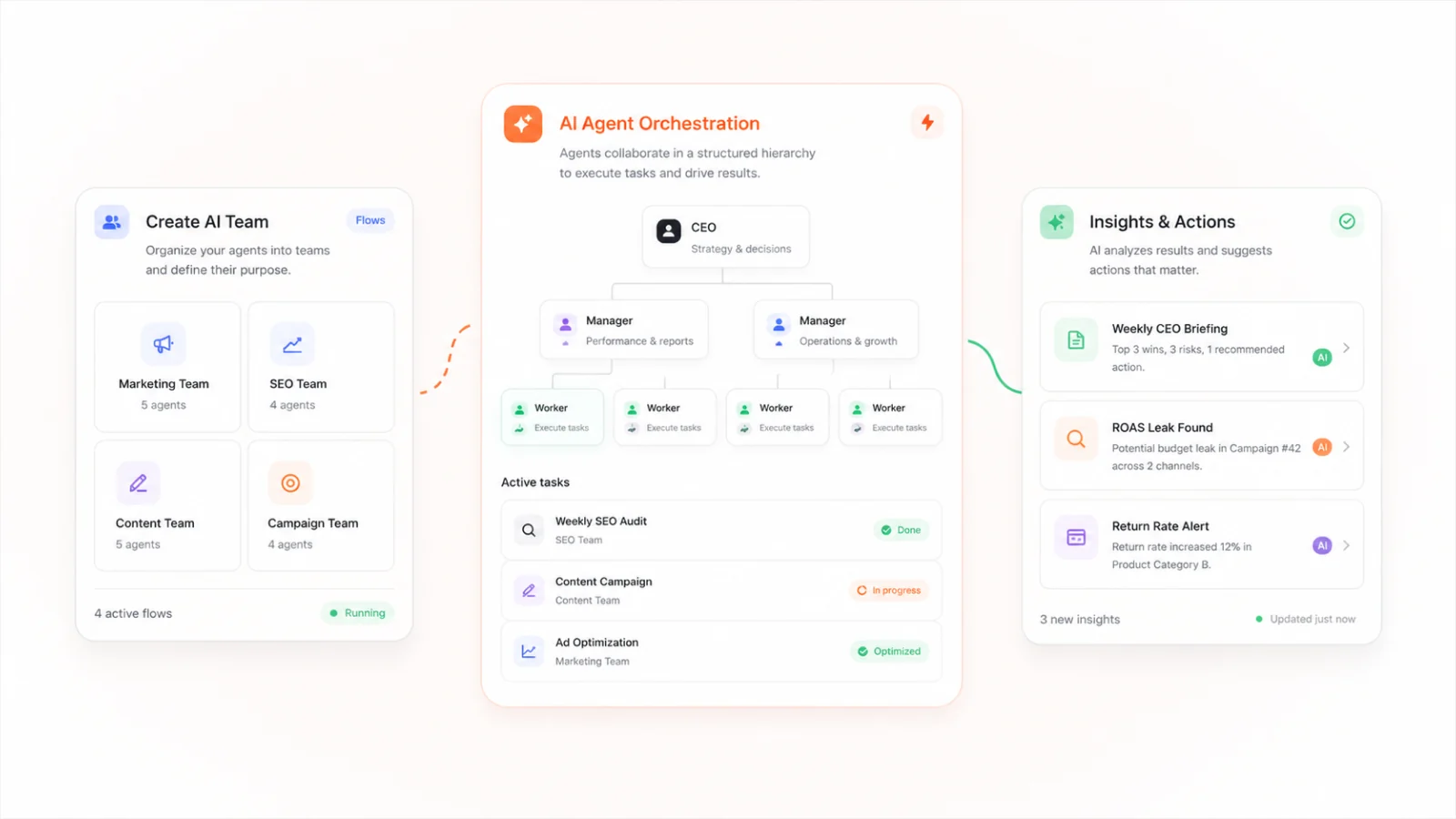
Commerce365 toont workflows met agents naast de gekoppelde databronnen. Bron: Commerce365 via Shopify App Store.
Waarom wijkt het Claude-dashboard af van Google Ads?
Het verkeerde account is bevraagd
Controleer de numerieke klant-ID, vooral als het gemachtigde Google-account via een manageraccount bij meerdere accounts kan.
De datums of tijdzone verschillen
Vergelijk de exacte begin- en einddatum. Controleer of Claude de tijdzone van het Google Ads-account gebruikte en niet de lokale tijdzone van de gebruiker.
Het dashboard gebruikte “All conversions”
Google definieert All conversions als de hoofdconversies plus de conversieacties die niet in de primaire kolom “Conversions” staan. Een dashboard op basis van “All conversions” komt niet overeen met een Google Ads-tabel die op “Conversions” is ingesteld.
Conversiedata komt nog binnen
Recente conversiecijfers kunnen na het eerste rapport nog stijgen. Bekijk de conversievertraging van het account voordat je concludeert dat een recente periode tegenviel.
Het dashboard mengde detailniveaus of filters
Accounttotalen kunnen afwijken van een zichtbare campagnetabel als die tabel campagnes, statussen of rijen weglaat. Controleer of totalen en detail met vergelijkbare filters en niveaus werken.
Een berekening gebruikte het verkeerde bronveld
Controleer de kosten, het aantal conversies en de conversiewaarde achter elke ratio. Kijk ook naar valuta, de omgang met nulwaarden, afronding en de noemer van procentuele veranderingen.
Claude heeft de connector niet aangeroepen
Een goed geschreven antwoord kan toch algemeen zijn. Controleer of Google Ads in Commerce365 is gekoppeld en of Commerce365 in Claude is gekoppeld en ingeschakeld voor het gesprek. Dat zijn twee losse controles. Draai daarna de kleine koppelingscontrole opnieuw voordat je om het volledige dashboard vraagt.
Controleer in het resultaat van de tool of het account, de datums en de waarden kloppen. Mislukt de authenticatie, volg dan de instructies voor probleemoplossing van Anthropic: ontkoppel de connector in Claude, koppel hem opnieuw en controleer de toegang nog een keer.
Bouw het dashboard rond een gecontroleerde rapportagevraag
Begin bij de beslissing die het dashboard moet ondersteunen. Leg account, datums, valuta, tijdzone en conversieveld vast voordat je om een verzorgde opmaak vraagt. Bouw eerst het accountoverzicht, stem dat af met Google Ads en voeg daarna campagnedetail, trends en diagnostische uitsplitsingen toe.
Commerce365 levert de accountkoppeling en de tools waarmee je in deze hele workflow data ophaalt. Koppel Google Ads in Commerce365, verbind Commerce365 met Claude en controleer een kleine datavraag voordat je het volledige overzicht bouwt. Voor de bredere installatie van platforms gebruik je de koppelingsgids voor Google Ads en Meta Ads.
Gerelateerde artikelen


