Welcher Shopify-Barcode gehört nach vorn? Ein Leitfaden für Google Shopping

Von Robin Laseur

Verwenden Sie für Google Shopping die korrekt zugewiesene GTIN genau dieser Produktvariante, sofern es eine gibt. Liest Ihr Feed den ersten Barcode aus Shopify, muss dieser Wert zu der GTIN passen, die Sie übermitteln wollen. Prüfen Sie die Zuordnung, bevor Sie die Reihenfolge ändern. Produkte ohne zugewiesene GTIN regeln Sie über die passenden Einstellungen für Produktdaten.
Ihr Retail-Team braucht für denselben Artikel vielleicht ein Lieferantenetikett, einen internen Code und eine Marktplatz-ID. Mit der Entscheidungstabelle unten legen Sie für jede Situation fest, wie Sie den Kanal einrichten. Sie trennt außerdem eine gute Wahl der Kennung von dem Nachweis, dass Ihr Feed sie auch korrekt übermittelt hat.
Was sich geändert hat, seit Shopify bis zu 20 Barcodes pro Variante erlaubt, lesen Sie in unserem Beitrag Mehrere Barcodes pro Variante in Shopify.
Klären Sie, was Ihr Google-Feed ausliest
Seit Shopify mehrere Barcodes pro Variante erlaubt, bleibt der erste Barcode der Wert, der überall dort genutzt wird, wo nur ein Barcode erwartet wird. Bevor Sie diese Position ändern, klären Sie, woher Ihr Google-Feed seine Kennung bezieht. Die Zuordnung in Ihrem Kanal oder Ihrer Feed-App entscheidet, welche Änderung im Katalog sich auf die Daten auswirkt, die an Google gehen.
Die Shopify-Ankündigung vom 8. September bestätigt, dass eine Variante bis zu 20 Barcodes enthalten kann, während Kanäle weiterhin den ersten auslesen. Mit „primärer Barcode“ ist hier dieser erste Wert gemeint, kein eigenes Produktattribut bei Google.
Beginnen Sie mit einem Produkt, das bereits im Merchant Center liegt. Notieren Sie die Varianten-ID in Shopify, die Reihenfolge der Barcodes und den aktuellen GTIN-Wert bei Google. Fragen Sie die verantwortliche Person für den Feed, aus welchem Quellfeld dieser Wert stammt und ob eine Zuordnungsregel ihn unterwegs verändert.
Stimmen beide Ansichten überein, ist das ein nützlicher Hinweis, aber kein Beweis für den Datenweg. Eine Feed-App kann so eingestellt sein, dass sie ein anderes Feld mit demselben Wert ausliest. Prüfen Sie die Konfiguration, bevor Sie entscheiden, dass eine neue Barcode-Reihenfolge in Shopify der richtige Eingriff ist.
Bezieht der Feed seine Daten aus einer anderen Quelle, korrigieren Sie sie dort und halten Sie fest, wie diese Quelle mit Shopify zusammenhängt. So wird aus einer Änderung für einen einzelnen Kanal keine unerklärte Änderung im gesamten Katalog.
Prüfen Sie, ob die Kennung zum verkauften Artikel gehört
Eine GTIN ist eine Global Trade Item Number, die einen Handelsartikel identifiziert. Sie muss genau zu dem Produkt gehören, das Sie anbieten, einschließlich Variante und relevanter Verpackung. Belegen Sie diesen Zusammenhang mit verlässlichen Produktinformationen, bevor Sie das Format prüfen oder entscheiden, wo die Kennung in Shopify steht.
Die Google-Richtlinien zu Produktkennzeichnungen verweisen Händler auf die Produktverpackung und den Hersteller als Quellen. Google unterscheidet außerdem zwischen Kennungen, die in Ihren Unterlagen fehlen, und Produkten, denen gar keine Kennung zugewiesen wurde. Ein Code, den Sie nicht finden, ist ein Rechercheauftrag, kein Beleg dafür, dass das Produkt keinen hat.
Nehmen Sie einen fiktiven Beauty-Händler. Ein Code auf dem Versandkarton eines Lieferanten muss erst geprüft werden, bevor er zur Kennung einer einzelnen Flasche wird. Fragen Sie, welche Einheit der Code identifiziert, und vergleichen Sie die Antwort mit dem Produkt auf der Landing Page.
Legen Sie das Produktdatenblatt oder die Bestätigung des Lieferanten beim Katalogeintrag ab. Eine Kollegin oder ein Kollege sollte die Zuordnung später nachvollziehen können, ohne die Recherche zu wiederholen.
Steht fest, um welches Produkt es sich handelt, wenden Sie die Regeln des Zielkanals an. Die GTIN-Spezifikation von Google beschreibt die zulässigen Formate und verlangt den korrekten Wert für das Produkt. Eine Formatprüfung kann eine ungültige Nummer ablehnen. Sie kann nicht belegen, dass eine gültige Nummer zu diesem Artikel gehört.
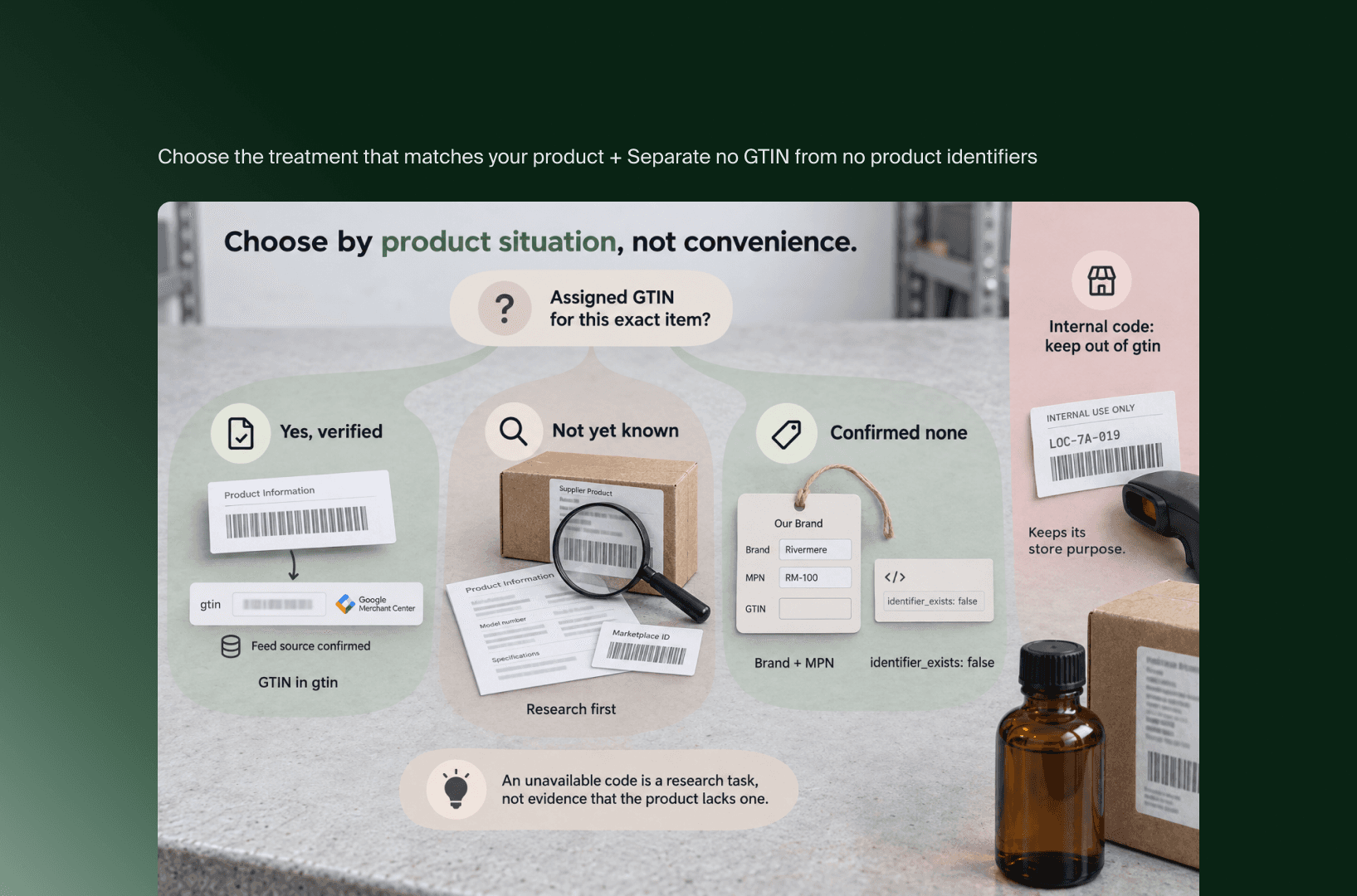
Wählen Sie die Behandlung, die zu Ihrem Produkt passt
Legen Sie Ihre Barcode-Regeln nach Produktsituation fest und prüfen Sie dann, ob Ihr Feed sie abbilden kann. Ein Produkt mit verifizierter GTIN braucht diese Kennung, korrekt übermittelt. Ein Produkt ohne GTIN braucht die passenden alternativen Daten. Einen internen Code oder einen Marktplatz-Code behandeln Sie getrennt von der GTIN, die Sie an Google senden.
Die folgende Tabelle ist eine redaktionelle Entscheidungshilfe. Sie verbindet das Verhalten von Shopify beim ersten Wert mit den Google-Richtlinien zu Produktkennungen. Ihre Empfehlungen gelten nur, wenn die oben beschriebene Quellzuordnung geklärt ist.
Produktsituation | Entscheidung zur Kennung | Maßnahme in Shopify und im Feed |
|---|---|---|
Die Variante hat eine verifizierte GTIN | Verwenden Sie diese zugewiesene Kennung für Google. | Nutzt der Feed den ersten Barcode, bringen Sie diese Position in Einklang mit der geplanten Übermittlung. Prüfen Sie das Ergebnis. |
Derselbe Artikel hat zusätzlich einen internen Suchcode | Behalten Sie ihn getrennt für seinen operativen Zweck. | Sorgen Sie dafür, dass der Suchcode die vorgesehene GTIN im exportierten Feld nicht ersetzt. |
Es gibt nur eine ASIN oder eine andere Marktplatz-Referenz | Klären Sie, ob eine zugewiesene GTIN existiert. | Kopieren Sie die Marktplatz-Referenz nicht als Ersatz in |
Ein Eigenmarkenprodukt hat eine zugewiesene GTIN | Folgen Sie der dokumentierten Zuweisung des Produkts. | Prüfen Sie, ob der Code zu dem Markenartikel gehört, den Sie verkaufen. |
Das Produkt hat keine zugewiesene GTIN | Wenden Sie die Anforderungen für Produktdaten ohne GTIN an. | Prüfen Sie Marke, MPN und Connector-Einstellungen. Verhindern Sie, dass ein interner Code in |
Das Produkt hat mehrere legitime Kennungen | Klären Sie, welche Kennungen für das Angebot und den Zielkanal gelten. | Prüfen Sie, was der Connector kann, bevor Sie annehmen, dass er alle Kennungen exportiert. |
Wenden Sie die Tabelle nur dann pro Produktgruppe an, wenn die zugrunde liegenden Nachweise für die ganze Gruppe gelten. „Alle Eigenmarkenprodukte“ ist als Regel zu grob, wenn einige davon eine zugewiesene GTIN haben und andere nicht.
Dieselbe Sorgfalt gilt für Abkürzungen nach Region. Ein Shop, der auf die Niederlande ausgerichtet ist, wählt die Kennung, die für das Produkt dokumentiert ist und die der Zielkanal akzeptiert. Eine Vorliebe nach Land ist für sich genommen kein Grund, einen verifizierten Code zu ersetzen.
Trennen Sie „keine GTIN“ von „keine Produktkennzeichnung“
Ein Produkt kann eine Marke und eine Herstellerteilenummer haben, auch wenn ihm keine GTIN zugewiesen ist. Klären Sie, welche Kennungen es gibt, bevor Sie den Feed einrichten. Die GTIN leer zu lassen und zu erklären, dass keine Produktkennzeichnungen existieren, sind zwei verschiedene Entscheidungen. Die Produktdatenspezifikation von Google stellt an beide unterschiedliche Anforderungen.
Eine MPN ist eine Herstellerteilenummer, die ein Produkt innerhalb des Sortiments des Herstellers identifiziert. Die Anforderungen des Google & YouTube-Kanals von Shopify verlangen für Produkte ohne GTIN die Angabe von MPN und Marke. Prüfen Sie die vorhandenen Produktdaten, bevor Sie diese Kanaleinstellungen ändern.
Die identifier_exists-Dokumentation von Google sieht den Wert false nur für Produkte vor, denen die jeweiligen Kennungen nicht zugewiesen sind. Eine leere Zelle in Ihrer Tabelle rechtfertigt diese Angabe nicht. Eine lästige Fehlermeldung ebenso wenig.
Nehmen Sie ein fiktives Accessoire einer Eigenmarke ohne GTIN, aber mit etablierter Marke und Herstellerteilenummer. Die für den Feed verantwortliche Person sollte diese Kombination durchgehen und die exportierten Attribute prüfen. Wer ungeprüft eine allgemeine Einstellung wie „Custom Product“ wählt, übermittelt womöglich eine andere Situation als die, die das Katalogteam gemeint hat.
Steht fest, dass ein Produkt keine GTIN hat, prüfen Sie, ob der Zielkanal dieses Attribut tatsächlich leer erhält. Sendet Ihr Connector stattdessen einen internen Barcode, sehen Sie sich seine unterstützten Zuordnungsoptionen an, bevor Sie die Änderung ausweiten. Dieser Leitfaden setzt nicht voraus, wie ein bestimmter Connector mit einem Wert vom Typ Custom umgeht.
Klären Sie eingeschränkte Codes und mehrere Kennungen ausdrücklich
Eine Kennung kann in Ihrem Unternehmen nützlich und trotzdem für das GTIN-Feld von Google ungeeignet sein. Prüfen Sie die Einschränkungen des Zielkanals, bevor Sie sie dem Feed zuordnen. Hat ein Produkt mehrere gültige Kennungen, unterscheiden Sie außerdem zwischen der Datenstruktur, die Google akzeptiert, und den Werten, die Ihre Shopify-Anbindung übermitteln kann.
Die Google-Richtlinien zu eingeschränkten GTINs schließen Codes aus, die mit 2, 02 oder 04 beginnen. Sehen Sie einen eingeschränkten Code als Anlass, die korrekte Zuweisung zu klären. Ein Präfix zu kürzen, um die Validierung zu bestehen, verändert die Kennung, ohne zu belegen, dass der neue Wert zum Produkt gehört.
Die GTIN-Spezifikation von Google erlaubt bis zu 10 wiederholte Werte und erklärt, in welchen Fällen mehrere Kennungen relevant sind. Dass Google das verarbeiten kann, heißt nicht, dass Ihr Shopify-Feed zusätzliche Barcodes exportiert. Lassen Sie sich ein Beispiel der tatsächlichen Übermittlung geben, bevor Sie sich darauf verlassen.
Wirken zwei Codes legitim, halten Sie für jeden fest, woher er stammt und wofür er dient. Ihre Feed-Fachleute können dann die Anforderungen des Zielkanals mit den Möglichkeiten des Connectors abgleichen. Wer die Reihenfolge vor dieser Prüfung in großem Stil ändert, verliert Kontext, der nötig sein kann, um die bestehende Einrichtung zu erklären.
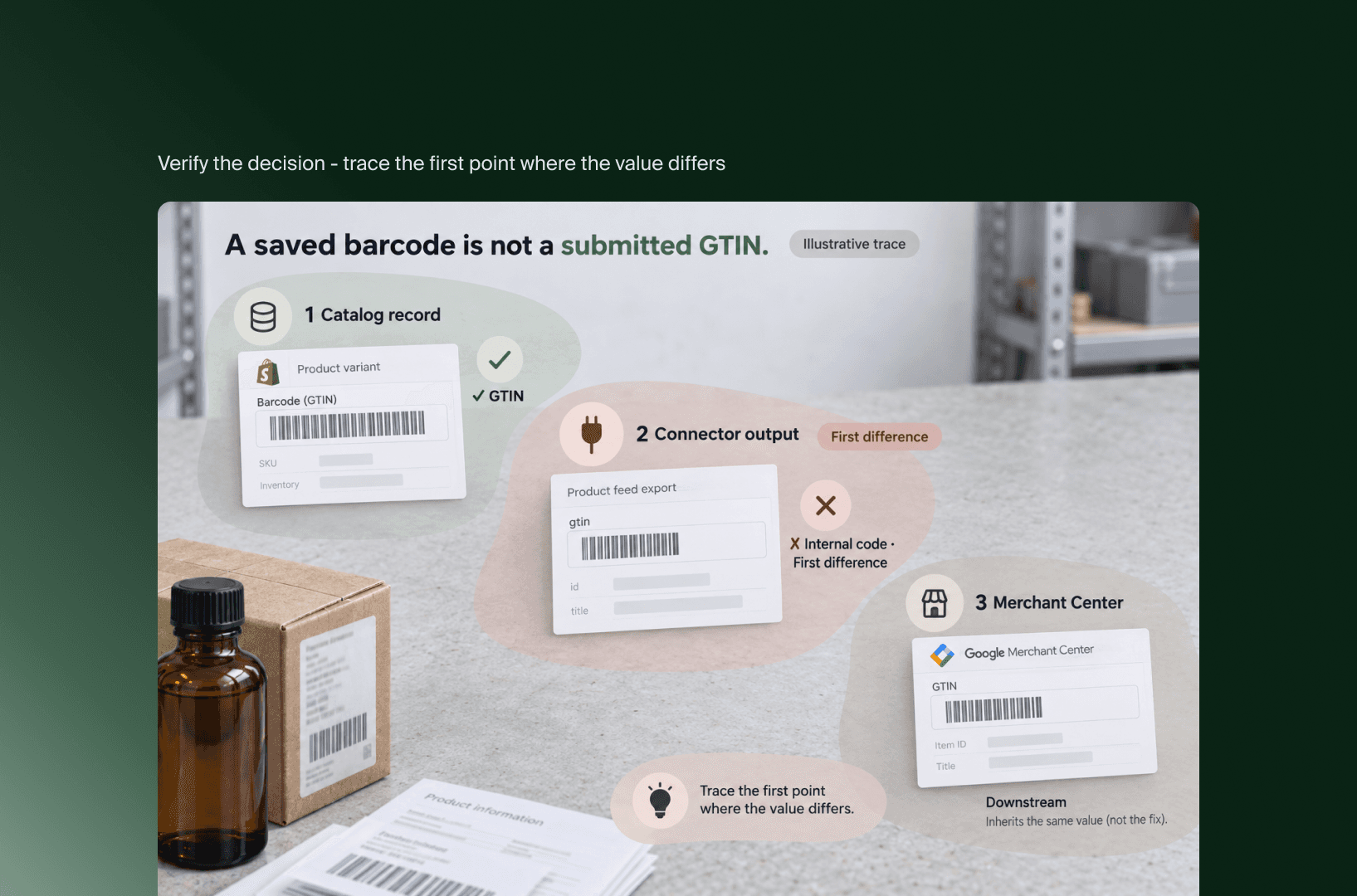
Prüfen Sie die Entscheidung, bevor Sie sie auf den ganzen Katalog anwenden
Eine Barcode-Entscheidung ist bereit für den breiteren Rollout, wenn Produktnachweis, Quellkonfiguration und Ausgabe im Zielkanal übereinstimmen. Testen Sie eine repräsentative Auswahl der Situationen, die Sie ändern wollen, sichern Sie die Ausgangswerte und prüfen Sie das Ergebnis nach der Verarbeitung. Dass Shopify die Änderung gespeichert hat, sagt nichts über die Attribute, die bei Google ankommen.
Nutzen Sie diese Abfolge als Verfahren für das Änderungsmanagement, angepasst an Ihre Feed-App und die Zuständigkeiten für den Katalog:
Halten Sie den Ausgangszustand fest. Sichern Sie Varianten-IDs, die aktuelle Barcode-Reihenfolge, die Feed-Zuordnung und die zugehörige Produktreferenz im Merchant Center. Notieren Sie, wer die Quellkonfiguration wiederherstellen kann.
Geben Sie die vorgesehenen Produktdaten frei. Fügen Sie den Nachweis für die GTIN bei oder die Begründung für die Behandlung ohne GTIN. Benennen Sie die Person, die für den Katalog bestätigt, um welches Produkt es sich handelt, und die Person, die für den Feed die Felder im Zielkanal bestätigt.
Ändern Sie eine repräsentative Stichprobe. Nehmen Sie die Produktsituationen auf, die von der geplanten Regel betroffen sind. Halten Sie andere Katalogänderungen aus der Stichprobe heraus, damit sich Abweichungen leichter untersuchen lassen.
Prüfen Sie die übermittelten und verarbeiteten Werte. Vergleichen Sie die erwartete GTIN, Marke, MPN und die Einstellung für identifier_exists mit den Feldern, die für den jeweiligen Artikel relevant sind. Halten Sie jede Umwandlung oder Auslassung fest, statt anzunehmen, dass der Connector die vorgesehene Regel angewendet hat.
Bewerten Sie das Ergebnis nach der Synchronisierung. Prüfen Sie die Produktprobleme im Merchant Center und stellen Sie sicher, dass das maßgebliche Katalogsystem die vorgesehenen Daten beim nächsten relevanten Update beibehält. Weiten Sie die Änderung nur auf Produktgruppen aus, deren Prüfungen abgeschlossen sind.
Laut Google kann es 24 bis 72 Stunden dauern, bis Korrekturen eingeschränkter GTINs auf der Seite „Needs attention“ sichtbar werden. Das ist ein dokumentiertes Verarbeitungsfenster für genau dieses Problem, kein Versprechen, dass jede Barcode-Änderung zur Freigabe führt. Notieren Sie den Zeitpunkt der Prüfung, damit ein noch ausstehendes Ergebnis nicht mit einer abgeschlossenen Prüfung verwechselt wird.
Bei einer Abweichung verfolgen Sie den Wert bis zu der ersten Stelle, an der er sich unterscheidet: im Katalogeintrag, in der Ausgabe des Connectors oder in den verarbeiteten Daten im Zielkanal. Korrigieren Sie diese Stelle, hat der nächste Test ein klares Ziel.
Das Wichtigste in Kürze
Wählen Sie eine Kennung anhand von Nachweisen zum exakten Artikel und der Anforderungen von Google. Dass ein Produkt eine Eigenmarke ist oder ein interner Code gerade bereitliegt, reicht allein nicht aus.
Klären Sie die Quelle des Feeds, bevor Sie die Barcode-Reihenfolge in Shopify ändern. Die Änderung sollte der Zuordnung folgen, die Sie tatsächlich nutzen.
Trennen Sie die Entscheidung „keine GTIN“ von der Angabe „keine Produktkennzeichnung“, und prüfen Sie die resultierenden Felder an einer repräsentativen Stichprobe.
Wenn sich die Verantwortlichen für Katalog und Feed nicht auf eine Zuordnung einigen können, unterstützt Sie das E-Commerce-Team von Flatline dabei, den Integrationsaufwand abzugrenzen und die Prüfungen festzulegen, die vor einem breiteren Rollout nötig sind.
Verwandte Artikel


