Mehrere Barcodes in Shopify: Was sich für Katalog, POS und Vertriebskanäle ändert

Von Robin Laseur

Mit mehreren Barcodes in Shopify kann eine Produktvariante bis zu 20 Codes tragen. Ihr Team ordnet demselben Artikel verschiedene Codes zu, während Systeme, die nur einen Barcode erwarten, weiterhin den ersten verwenden. Wenn Ihr Shop an andere Systeme angebunden ist, klären Sie als Nächstes, wie jedes dieser Systeme die Codes nutzt.
Sie müssen festlegen, welchen Barcode Google Shopping als GTIN liest? Dann lesen Sie, wie Sie den primären Barcode für Google Shopping wählen.
Das wird relevant, sobald Ware mit einem Lieferantencode eintrifft und Ihr Filialteam mit einem anderen Etikett arbeitet. Mit der Wirkungsmatrix weiter unten halten Katalog-, Retail- und Integrationsteams gemeinsam fest, was sie prüfen, wer verantwortlich ist und welche Nachweise sie aufbewahren.
Was Shopify geändert hat
Mit dem Release vom 8. September erweitert Shopify die Barcode-Verwaltung innerhalb des bestehenden Produktdatensatzes. Zusätzliche Codes pflegen Sie im Admin oder in der mobilen App, bearbeiten sie im Bulk-Editor und übertragen sie per CSV. Vorhandene Barcode-Daten bleiben erhalten. Der Einstieg beginnt also mit der Frage, wo zusätzliche Codes tatsächlich helfen.
Die Ankündigung für Händler nennt das CSV-Feld Variant Barcodes. Erstellen Sie diesen Export, bevor Sie eine Reihe von Produkten ändern. So haben Sie einen dokumentierten Ausgangsstand.
Eine Variante ist eine bestimmte Ausführung eines Produkts, etwa ein Schuh in einer bestimmten Größe und Farbe. Zusätzliche Barcodes gehören zu dieser Ausführung. Das Etikett eines Lieferanten muss also genau auf den Artikel führen, den Ihr Team verkauft.
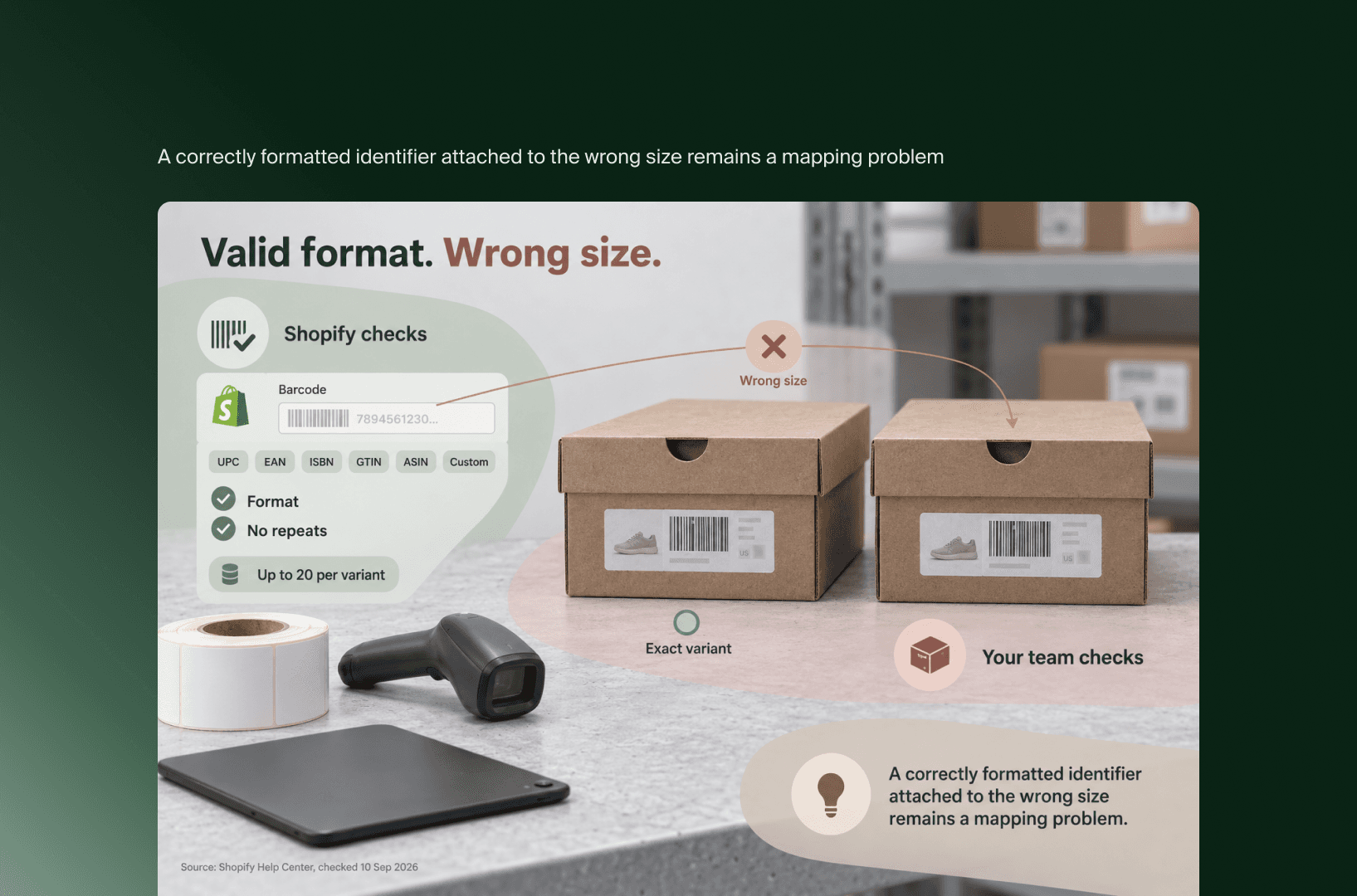
Die Dokumentation zu Produktdetails von Shopify nennt die Typen UPC, EAN, ISBN, GTIN und ASIN sowie eigene Werte (Custom). Sie legt außerdem Formatvorgaben fest und verhindert, dass derselbe Barcode-Wert zweimal am selben Produkt oder an derselben Variante steht.
Diese Prüfungen helfen bei der Eingabe. Ob ein Code zum richtigen Produkt gehört, muss Ihr Katalogteam trotzdem selbst sicherstellen. Ein korrekt formatierter Code an der falschen Größe bleibt ein Zuordnungsfehler.
POS erkennt mehr der Etiketten, die Ihr Personal vorfindet
Shopify POS v11.14 findet eine Variante über jeden ihr zugeordneten Barcode. Die zusätzlichen Codes müssen vorher im Shopify Admin hinterlegt sein. Arbeitet Ihr Filialteam mit Etiketten verschiedener Lieferanten oder Verpackungen, findet es denselben Katalogartikel nun auf mehreren Wegen, und zwar in den Abläufen, die es bereits kennt.
Shopify hat dieses Verhalten im POS-Release vom 1. September beschrieben. Es geht um Scannen und Suchen, auch beim Checkout, beim Wareneingang und bei Bestandsaufgaben.
Nehmen wir einen fiktiven Schuhhändler, der eine Nachlieferung mit einem anderen Lieferantenetikett erhält. Die entscheidende Abnahmeprüfung ist konkret: Egal welches der beiden Etiketten gescannt wird, das Ergebnis muss die richtige Größe und Farbe sein. Das Personal sollte das Ergebnis mit dem physischen Artikel vergleichen, bevor die Ware verbucht wird.
Notieren Sie zu jeder Prüfung POS-Version, Gerät und Ablauf. Ein Suchergebnis im Admin belegt etwas anderes als ein Scan am Wareneingang. Wenn Sie beides festhalten, sehen Sie schneller, ob der Fehler in der Zuordnung liegt oder beim Gerät bzw. im Ablauf.
Hat nur ein Standort mit alternativen Etiketten zu tun, beginnen Sie dort. Der Nutzen sollte in einer echten Aufgabe sichtbar sein, bevor das Katalogteam die Arbeit auf weitere Standorte ausweitet.
Vertriebskanäle brauchen eigene Prüfungen
Wo nur ein Barcode erwartet wird, verwendet Shopify weiterhin den ersten, auch in Kanal-Feeds und auf Etiketten. Trennen Sie in Ihrer Prüfung deshalb zwei Dinge: alternative Codes hinzufügen und den ersten Code ändern. Letzteres kann, je nach Mapping, den Wert verändern, den ein anderes System erhält.
Diese Grenze gehört in jeden Änderungsantrag für den Katalog. Eine Kollegin aus der Filiale, die einen praktischen Suchcode ergänzt, und ein Feed-Spezialist, der den exportierten Code festlegt, arbeiten womöglich an derselben Variante, aber aus ganz verschiedenen Gründen.
Eine GTIN ist eine Global Trade Item Number, mit der ein Handelsartikel identifiziert wird. Die GTIN-Spezifikation des Google Merchant Center verlangt passende, korrekte Codes und erklärt, was gilt, wenn einem Produkt keine GTIN zugewiesen ist. Gehen Sie nicht davon aus, dass ein interner Suchcode diese Anforderungen erfüllt.
Bevor Sie den ersten Barcode ändern, halten Sie den aktuell exportierten Wert und sein Zielfeld fest. Prüfen Sie nach der geplanten Änderung den Feed, der dabei herauskommt. Für Google Shopping gehört der Status des Produkts im Merchant Center mit dazu.
Welcher Code genau der richtige ist, hängt von Produkt und Kanal ab. Was der Head of E-Commerce jetzt braucht, ist eine namentlich benannte verantwortliche Person für diese Entscheidung und einen Nachweis des Werts, der den Shop verlässt.
Angebundene Systeme prüfen Sie an beiden Enden
Prüfen Sie ERP-, PIM- und Fulfillment-Integrationen anhand ihres eigenen Mappings und der unterstützten API-Versionen. Dass ein Produktfeld im Shopify Admin existiert, sagt noch nichts darüber, wie ein Connector es liest oder schreibt. Prüfen Sie für den geplanten Ablauf den Quelldatensatz, den übertragenen Wert und den Datensatz im Zielsystem.
Ein ERP steuert Geschäftsprozesse wie Bestand und Einkauf, ein PIM verwaltet Produktinformationen. Je nach Setup kann jedes der beiden die Hoheit über die Codes haben. Klären Sie, welches System diese Daten ändern darf, bevor Sie sie in Shopify bearbeiten.
Schickt ein PIM zum Beispiel regelmäßig geplante Produktupdates, prüfen Sie die Variante nach der nächsten Synchronisierung. Notieren Sie, ob die vorgesehenen Barcode-Zuordnungen noch vorhanden sind. Das ist ein Prüfschritt, keine Behauptung, dass ein bestimmter Connector sie überschreibt.
Die GraphQL-Dokumentation von Shopify zu ProductVariant, geprüft am 10. September mit Version 2026-07 als neuester Version, führt weiterhin nur ein einziges Feld: barcode. Allein daraus lässt sich weder die Unterstützung in anderen Versionen noch ein Termin für eine Abschaffung in der API ableiten.
Bitten Sie die verantwortliche Person für Ihre Integration, Version und Operationen des Connectors zu dokumentieren. Ein Screenshot des Datensatzes im Admin ist ein nützlicher Nachweis für den Katalog. Was tatsächlich im nächsten System angekommen ist, zeigen erst die Daten, die der Connector übertragen hat.
Nutzen Sie diese Wirkungsmatrix im Katalog-Review
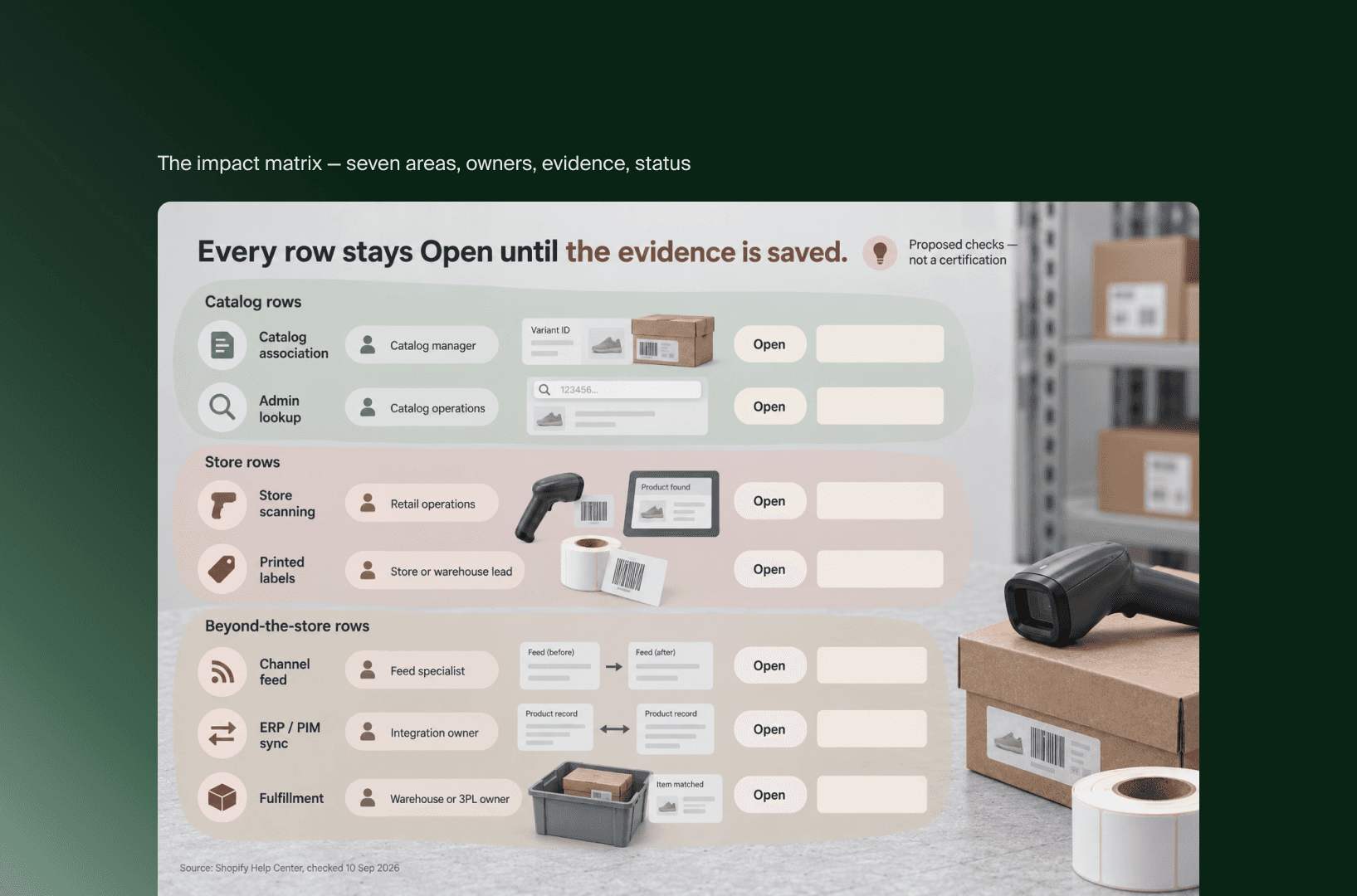
Eine Prüfung der Barcode-Auswirkungen verknüpft jede geplante Nutzung mit einer verantwortlichen Person und einem festgehaltenen Ergebnis. Kopieren Sie die Matrix unten in Ihr Arbeitsdokument, ersetzen Sie die vorgeschlagenen Rollen durch Namen und vergeben Sie für jede Zeile einen Status. Ungetestetes Verhalten bleibt offen, bis jemand den passenden Nachweis festgehalten hat.
Verwenden Sie als Status Verifiziert, Offen oder Nicht zutreffend. Tragen Sie hinter dem Status das tatsächliche Ergebnis ein, auch wenn es unerwartet ausfällt. Es handelt sich um vorgeschlagene Prüfkriterien. Das ist weder eine Zertifizierung durch Shopify noch ein Kompatibilitätstest, den Flatline bereits durchgeführt hat.
Bereich | Prüfung | Vorgeschlagene Verantwortung | Festzuhaltender Nachweis | Status / Ergebnis |
|---|---|---|---|---|
Zuordnung im Katalog | Jeden neuen Code dem physischen Produkt und der exakten Variante zuordnen. | Katalogmanager | Produktreferenz, Varianten-ID, Herkunft des Codes und gespeicherter Datensatz. | Offen |
Suche im Admin | Mit dem vorgesehenen alternativen Code suchen. | Katalogbetrieb | Sucheingabe und gefundene Variante. | Offen |
Scannen in der Filiale | Die zugeordneten Etiketten im jeweiligen Filialablauf scannen. | Retail Operations | POS-Version, Gerät, Ablauf und gefundene Variante. | Offen |
Gedruckte Etiketten | Ein Etikett über den im Unternehmen genutzten Ablauf erzeugen. | Filial- oder Lagerleitung | Musteretikett und der darin codierte Code. | Offen |
Kanal-Feed | Den vorgesehenen Code mit dem exportierten Zielfeld vergleichen. | Feed-Spezialist | Feed-Werte vorher und nachher sowie Status im Kanal. | Offen |
ERP-/PIM-Sync | Den Datensatz nach dem jeweiligen Lese- und Schreibzyklus prüfen. | Integrationsverantwortliche | Connector-Version, Übertragungsrichtung und resultierende Werte. | Offen |
Fulfillment | Den Code prüfen, der beim jeweiligen Wareneingangs- oder Kommissionierschritt genutzt wird. | Lager- oder 3PL-Verantwortliche | Ergebnis des Ablaufs und gefundener Artikel. | Offen |
Die Matrix ist vollständig, wenn die für Ihre geplante Nutzung relevanten Zeilen namentlich Verantwortliche und festgehaltene Ergebnisse haben. Eine offene Fulfillment-Prüfung kann außerhalb eines begrenzten Filialpiloten bleiben, sofern dieser Pilot nichts am Fulfillment ändert und die Verantwortlichen sich über den Umfang einig sind.
Beginnen Sie mit einer repräsentativen Stichprobe
Ein brauchbarer Pilot bildet die Code-Situationen ab, mit denen Ihr Unternehmen tatsächlich zu tun hat. Wählen Sie Produkte mit Etiketten aus verschiedenen Quellen, beziehen Sie die Teams ein, die mit diesen Etiketten arbeiten, und halten Sie den aktuellen Stand fest, bevor Sie etwas ändern. Legen Sie den Umfang des Piloten ausdrücklich fest. Dann gilt ein Nachweis aus einem Ablauf nicht unbemerkt als Bestätigung für jeden angebundenen Prozess.
Bei einem fiktiven Modehändler könnte die Stichprobe einen Artikel mit Lieferantenetikett enthalten, einen mit eigenem Regaletikett und ein Produkt, das über einen angebundenen Kanal verkauft wird. Das sind Beispielkategorien, keine vorgeschriebene Stichprobengröße. Wählen Sie Varianten, die zu Ihrem eigenen Katalog passen.
Bewahren Sie einen Export des Ausgangsstands auf und notieren Sie, welche Werte sich nicht ändern dürfen. Ergänzen Sie die Zuordnungen, arbeiten Sie die Prüfungen der Matrix ab und kontrollieren Sie gegebenenfalls die nächste geplante Synchronisierung. Weicht das Ergebnis von der Erwartung ab, weisen Sie die Abweichung jemandem zu, bevor Sie die Änderung ausweiten.
Es kann auch ein vernünftiges Ergebnis sein, gar nicht auszurollen. Erkennen Ihre Teams Produkte bereits einheitlich, bringen zusätzliche Codes vorerst wenig. Halten Sie diese Entscheidung fest und greifen Sie sie wieder auf, sobald ein Lieferant, eine Filiale oder ein Kanal einen konkreten Bedarf schafft.
Das Wichtigste in Kürze
Zusätzliche Codes helfen vor allem dort, wo Teams für dieselbe Variante auf unterschiedliche Etiketten stoßen. Prüfen Sie die Zuordnung zum physischen Artikel, bevor Sie weitere Katalogänderungen vornehmen.
Legen Sie fest, wer für den ersten Barcode und für den an Kanäle exportierten Code verantwortlich ist. Die Suche in der Filiale und die Feed-Anforderungen brauchen jeweils eine eigene Prüfung.
Trennen Sie mit der Wirkungsmatrix dokumentiertes Plattformverhalten von Verhalten, das Sie im eigenen Setup geprüft haben. Bewahren Sie zu jedem Ergebnis die Belege auf.
Nehmen Sie einen repräsentativen Artikel mit ins nächste Katalog-Review und verfolgen Sie ihn durch alle Abläufe, die Ihr Team ändern will. So hat jede verantwortliche Person ein konkretes Ergebnis zu bestätigen, bevor die nächste Runde an Änderungen ansteht.
Verwandte Artikel


