Shopify Canvas maakt van je hele webshop een AI-ontwerpomgeving

Door Robin Laseur
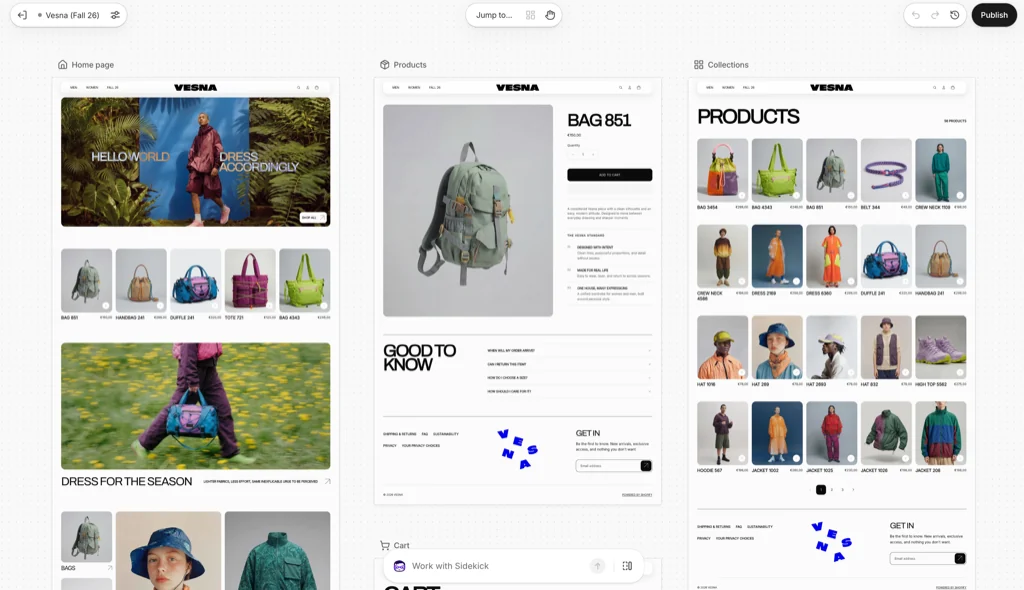
Shopify heeft Canvas geïntroduceerd: een werkruimte in early access die de templates van je thema naast elkaar toont. Je past ze direct aan of laat Sidekick de wijzigingen maken. Canvas kan een thema bouwen op basis van een beschrijving van je merk, wijzigingen over meerdere themabestanden heen doorvoeren en de echte storefront-code als preview tonen. Bij de lancering zijn toegang en compatibiliteit wel nog beperkt.
Gezien die beperkingen past Canvas nu het best bij merchants met een door Shopify ontwikkeld of custom thema, één gedeelde presentatie van de storefront en de mogelijkheid om wijzigingen eerst op een ongepubliceerd thema te testen. Het past minder goed bij stores die per markt een andere thema-ervaring nodig hebben, sterk leunen op app blocks, een thema van een derde partij gebruiken of een headless storefront draaien.
Shopify begon op 1 oktober 2026 met de uitrol naar een selectie van merchants. Shopify noemt Canvas een nieuwe ontwerpomgeving om met Sidekick te bouwen, maar zegt er ook bij dat het product nog vroeg is, gaten heeft en de bestaande thema-editor nog niet vervangt.
Wat is Shopify Canvas?
Shopify Canvas is een visuele werkruimte om een thema voor je webshop te maken en te bewerken. Je opent niet langer één template tegelijk, maar ziet alle templates samen, beweegt door de werkruimte en zoomt in op een pagina of block als je iets wilt aanpassen.
De werkruimte combineert drie manieren van werken:
Sidekick vragen om delen van het thema te maken of te wijzigen op basis van een geschreven beschrijving.
Blocks selecteren en de beschikbare instellingen aanpassen.
Ondersteunde tekst direct in de preview van de storefront bewerken.

Volgens de aankondiging van Canvas door Shopify is de preview geen statische mockup. Canvas rendert de echte themacode die Sidekick en jij bewerken. Je kunt met een pagina werken, animaties bekijken, op de relevante templates wisselen tussen producten of collecties en pagina’s op verschillende schermbreedtes bekijken.
Dat is het belangrijkste verschil met een algemene AI-tool voor website-mockups: Canvas is volgens de documentatie bedoeld om een Shopify-thema binnen Shopify te maken en aan te passen, niet om een ontwerp te leveren dat daarna nog opnieuw gebouwd moet worden.
Wat verandert er als je een store bouwt met Sidekick?
Sidekick kon al themasecties genereren en code aanpassen. Canvas maakt van die losse vraag-en-antwoordinteractie een gedeelde visuele omgeving.

Volgens Shopify werkt Sidekick nu direct in alle bestanden en templates waaruit een thema bestaat. Sidekick kan een richting voorstellen, vervolgvragen stellen, samenhangende wijzigingen doorvoeren, zijn eigen code valideren en screenshots van het resultaat controleren voordat het werk terugkomt bij de merchant. Wijzigingen van Sidekick verschijnen direct in Canvas, zodat je ze beoordeelt in de context van de hele store.
Shopify zegt ook dat Sidekick voorkeuren en eerdere ontwerpkeuzes onthoudt. Zo hoef je niet in elke prompt dezelfde visuele richting te herhalen. Jij beoordeelt het resultaat en beslist of het bijgewerkte thema wordt gepubliceerd.
Je kunt op twee manieren beginnen. Start met een globale beschrijving van je merk en laat Sidekick een nieuw thema bouwen, of kom met een uitgewerkte visuele richting en verfijn de gegenereerde uitwerking in Canvas.
Zo werkt Canvas, van nieuw thema tot publicatie
De gedocumenteerde werkwijze begint op de pagina Online Store > Themes in de Shopify-admin.
Een nieuw thema maken op basis van een merkbeschrijving
Heb je toegang, dan kies je New en beschrijf je in Sidekick je merk en de store die je wilt bouwen. Sidekick genereert het thema en opent het in Canvas. Shopify zet het resultaat als ongepubliceerd thema in je themabibliotheek, zodat klanten het pas zien als jij het publiceert.
Een ondersteund thema dupliceren naar Canvas
Voor een bestaand, ondersteund thema kies je Duplicate in Canvas. De kopie opent in Canvas en het origineel blijft in de themabibliotheek staan.
De twee versies staan los van elkaar. Wijzigingen in de Canvas-kopie komen niet in het originele thema terecht, en wijzigingen in het origineel worden niet gesynchroniseerd naar de Canvas-versie. Controleer daarom vóór publicatie welke versie het laatste goedgekeurde werk bevat.
Het thema visueel of via Sidekick bewerken

Canvas opent met een uitgezoomd overzicht van alle templates van je store. Je opent een template, selecteert een block, wijzigt de instellingen, bewerkt ondersteunde tekst ter plekke of stuurt een verzoek via het veld Work with Sidekick.
De schermvullende weergave heeft een inspector om blocks te selecteren en een browsemodus om door de storefront te navigeren zoals een klant dat doet. Je kunt ook vaste breedtes voor desktop, tablet en mobiel bekijken of de breedte van de preview zelf instellen.
Controleren, terugzetten en publiceren
Canvas slaat wijzigingen automatisch op. Opslaan betekent niet dat ze zichtbaar worden.
Bij een ongepubliceerd thema zet Publish het thema live. Bij een live thema met opgeslagen Canvas-wijzigingen opent Update eerst een controlestap, waarna je bevestigt met Publish changes. Ziet Shopify een fout die publicatie blokkeert, dan kan het publicatievenster de optie Fix with Sidekick tonen.
Canvas heeft ook een versiegeschiedenis. Je kunt een eerdere versie bekijken en terugzetten, maar klanten zien die pas als je hem publiceert.
Eén ding over ongedaan maken moet je team weten. Volgens de documentatie van Shopify kun je gewone handmatige wijzigingen ongedaan maken of opnieuw uitvoeren via de bovenbalk. Voert Sidekick een wijziging door, dan wordt die geschiedenis gewist. Een wijziging van Sidekick terugdraaien doe je met een nieuw verzoek aan Sidekick of door een eerdere versie uit de themageschiedenis terug te zetten.
Canvas zit in early access, en de grenzen van de compatibiliteit tellen
Canvas vervangt de bestaande werkwijze voor Shopify-thema’s op dit moment niet volledig. De officiële vereisten en aandachtspunten noemen bij de lancering een aantal beperkingen.
Onderdeel | Huidige gedocumenteerde vereiste of beperking |
|---|---|
Beschikbaarheid | Early access voor geselecteerde stores; volgens Shopify loopt de uitrol in de dagen na de aankondiging |
Apparaat | Alleen desktop |
Abonnement | Je hebt een abonnement met thema-aanpassing nodig om te bewerken of te publiceren |
Ondersteunde thema’s | Door Shopify ontwikkelde thema’s en custom thema’s; thema’s van derden worden niet ondersteund |
Rechten voor medewerkers | Online store > Themes > Edit code is vereist |
Thema-updates | Een thema dat in Canvas is bewerkt, krijgt geen thema-updates meer |
Themabestanden | De bestanden van een in Canvas bewerkt thema kun je niet downloaden |
Vertalen | Themacontent vertaal je niet in Canvas zelf; Shopify verwijst naar Translate & Adapt |
App-extensies | App blocks en app embeds kun je in Canvas niet toevoegen of configureren |
Markets | Het thema per markt aanpassen kan niet in Canvas |
Rollouts | Een Canvas-thema kan in een rollout het hoofdthema vervangen, maar je kunt een rollout niet gebruiken om dat Canvas-thema te openen of te bewerken |
Metaobjects | Templates voor metaobjects verschijnen niet in Jump to... |
Dit zijn grenzen aan hoe je werkt, geen kleine details in de interface. Een store die op een thema van een derde partij draait, kan dat thema nu niet in Canvas gebruiken. Een store met meerdere markten kan in Canvas geen thema-varianten per markt beheren. En een team dat rekent op thema-updates of downloadbare themapakketten moet weten dat die werkwijze verandert zodra je een thema in Canvas bewerkt.
De beperking voor apps vraagt om een precieze lezing. Volgens Shopify kun je app blocks en app embeds in Canvas niet toevoegen of configureren. De huidige documentatie beschrijft niet volledig wat er gebeurt met app-extensies die al waren ingesteld, nadat je een ondersteund thema dupliceert. Hangen je productpagina’s, zoekfunctie, reviews, abonnementen, personalisatie of analytics van apps af, controleer dan elke afhankelijkheid in een concept voordat je aan publiceren denkt.
Voor welke merchants past Shopify Canvas nu het best?
Of Canvas past, beoordeel je beter aan de hand van de opbouw van je storefront dan aan de omvang van je bedrijf. Op basis van de huidige documentatie van Shopify en de storefront-architecturen waarmee Flatline werkt, zien wij de duidelijkste vroege fit waar de themalaag vrij eenvormig is. Dit is een afgebakende interpretatie van de gedocumenteerde beperkingen, geen conclusie uit eigen productietests van Flatline met Canvas.
Merchant of storefront-opzet | Huidige fit | Waarom |
|---|---|---|
Een nieuwe store voor één markt met een door Shopify ontwikkeld of custom thema | Sterke kandidaat | Je kunt een ondersteund thema maken of dupliceren, in een concept werken en één gedeeld design system gebruiken zonder thema-varianten per markt. |
Een gevestigde merchant die een merkvernieuwing plant op een custom thema | Mogelijke fit na controle van afhankelijkheden | Canvas kan wijzigingen over templates heen doorvoeren, maar je team controleert eerst app-extensies, vertalingen, releaseprocedures en het verlies van downloadbare themabestanden en thema-updates. |
Een store in meerdere landen met dezelfde layout en thema-instellingen in elke markt | Mogelijke fit, na testen | De gedocumenteerde beperking gaat over thema-aanpassing per markt, niet over het aantal landen. Een gedeelde presentatie kan dus passen, maar Flatline heeft deze configuratie niet geverifieerd in een productieaccount met Canvas. |
Een store met meerdere markten en per markt een andere navigatie, layout, blocks of visual merchandising | Zwakke fit in de huidige versie | Canvas kan een thema nu niet per markt aanpassen. Dat werk moet je buiten Canvas bewaren, of je wacht tot de functionaliteit verandert. |
Een store waarvan product, winkelwagen, zoeken, abonnementen of personalisatie sterk op apps leunen | Voorwaardelijke fit | App blocks en app embeds kun je in Canvas niet toevoegen of configureren. Elke kritieke ervaring die een app rendert, controleer je daarom apart op het conceptthema. |
Een merchant met een thema van derden uit de Theme Store | Nu niet ondersteund | Shopify beperkt Canvas op dit moment tot door Shopify ontwikkelde en custom thema’s. |
Een headless Shopify-storefront, gebouwd met Hydrogen of een andere frontend | Geen directe fit | Canvas is gedocumenteerd als werkruimte voor thema’s. Een headless storefront heeft een eigen frontend-architectuur en deployworkflow. |
Een team dat downloadbare themapakketten, thema-updates of strikte controle op code-releases nodig heeft | Zwakke fit zonder aangepaste werkwijze | In Canvas bewerkte thema’s kun je niet downloaden en ze krijgen geen thema-updates meer. Dat verandert hoe je team themacode controleert, versioneert, overdraagt en onderhoudt. |
Niet het aantal landen telt, maar thema-aanpassing per markt
Shopify noemt het aantal landen of markten niet als voorwaarde voor Canvas. De gedocumenteerde beperking is dat je in Canvas een thema niet per markt kunt aanpassen. Het aantal landen is dus geen formele voorwaarde.
Op basis van de huidige documentatie is de interpretatie van Flatline dat een store in meerdere landen binnen het praktische bereik van Canvas kan blijven, zolang elke markt dezelfde themastructuur en presentatie deelt. Dat is een afleiding uit de beperking die Shopify beschrijft, geen configuratie die Flatline in een productieaccount met Canvas heeft geverifieerd.
Een merchant die in één land verkoopt, is ook niet automatisch een goede fit. Die store kan nog steeds draaien op een thema van derden, meerdere app embeds, vertaalde content of een releaseproces dat downloadbare themabestanden vereist. Andersom hoeft verkopen in meerdere landen geen probleem te zijn als die markten dezelfde navigatie, paginaopbouw, blocks en thema-instellingen gebruiken.
De vraag die je moet stellen is dus niet alleen ‘In hoeveel landen verkopen we?’, maar ‘Welke verschillen tussen markten zitten in de themalaag?’ Vraagt een markt om een andere navigatie, paginaopbouw, promotieblocks of andere presentatie op themaniveau, dan biedt de huidige versie die controle per markt niet. Regel je de verschillen tussen markten buiten de themalaag, dan kan de opzet nog steeds passen. Controleer dat wel op je eigen store voordat je met Canvas aan de slag gaat.
Vier praktische toepassingen voor nu
De gedocumenteerde functies wijzen op vier realistische toepassingen die je kunt verkennen zonder ervan uit te gaan dat Canvas al de hele storefront-workflow kan dragen.
Een eerste themarichting voor een nieuwe store. Met early access beschrijf je je merk aan Sidekick, krijg je een ongepubliceerd thema en maak je van een abstracte richting iets concreets om te beoordelen. Dat werkt het eenvoudigst als je store begint met een ondersteund thema en weinig afhankelijk is van apps.
Een merkvernieuwing over meerdere templates verkennen. Omdat Canvas templates naast elkaar toont, zie je hoe typografie, kleur, secties en visuele richting doorlopen van de homepage naar product- en collectietemplates. Het concept moet je vóór publicatie nog wel functioneel en op alle schermformaten controleren.
Een campagne of merchandising-richting uitproberen. Je dupliceert een ondersteund thema, laat Sidekick een samenhangende presentatie uitwerken en houdt het originele thema apart. Zo verken je visueel zonder dat klanten de eerste versie zien.
Minder overdrachten bij afgebakende themawijzigingen. Designers, e-commercemanagers en developers kijken naar hetzelfde gerenderde thema terwijl Sidekick de onderliggende bestanden aanpast. Dat werkt het best als het verzoek binnen de thema-elementen blijft die Canvas ondersteunt en niet afhangt van niet-ondersteunde app- of marktinstellingen.
Deze toepassingen zijn bewust smaller dan ‘bouw elke Shopify-storefront met AI’. Ze laten zien waar de gedocumenteerde werking en de huidige beperkingen samenvallen. Test het uiteindelijke thema altijd tegen je eigen apps, contentmodel, eisen voor toegankelijkheid, analytics, SEO-output en releaseafspraken.
Wat Canvas verandert voor designers, developers en e-commerceteams
Canvas verkleint de afstand tussen een ontwerpverzoek en werkende Shopify-themacode. Je beschrijft een resultaat, ziet Sidekick het uitvoeren en beoordeelt het gerenderde thema, zonder dat een statische mockup eerst door een aparte bouwfase moet.
Dat betekent niet dat elke taak voor je storefront nu met één prompt klaar is.
Canvas richt zich op dit moment op webshops die op een thema draaien. Het vervangt niet de aparte architectuur van headless storefronts. In de vergelijking van Flatline tussen storefront-ontwikkeling met Liquid en Hydrogen lees je dat Hydrogen een frontend op basis van React en een andere deployworkflow gebruikt, terwijl de documentatie van Canvas specifiek over Shopify-thema’s gaat.
Door de huidige beperkingen blijft er ook belangrijk werk over voor technische teams. Iemand moet nog steeds app-gedrag, vertalingen, eisen per markt, toegankelijkheid, analytics, SEO-output, performance en interacties buiten de themapreview controleren. Werkende code kunnen genereren verandert hoe je produceert, maar controleert nog niet de klantervaring die eruit voortkomt.
Voor teams die al met de AI-functies van Shopify werken: Canvas is een andere werkwijze dan Sidekick elders in de admin gebruiken. De gids van Flatline over de Shopify-admin en Sidekick behandelt de bredere assistent voor beheer, terwijl Canvas zich richt op het maken van thema’s, visuele controle en storefront-code.
Wat je controleert voordat je een Canvas-thema publiceert
Omdat Canvas in early access zit, test je het veiligst op een ongepubliceerd thema en niet meteen in je live store. Deze controles volgen direct uit de vereisten en de publicatiestappen die Shopify beschrijft:
Controleer of je store en thema in aanmerking komen. Kijk of Canvas in je themabibliotheek verschijnt, of je abonnement thema-aanpassing bevat en of het thema door Shopify is ontwikkeld of een custom thema is.
Controleer de rechten van medewerkers. Wie Canvas opent, heeft de themarechten Edit code nodig. Geef die bewust, want Canvas kan themabestanden wijzigen.
Leg vast welke werkwijze verandert. Bepaal of je team afhankelijk is van thema-updates of downloadbare themabestanden; beide veranderen zodra je in Canvas bewerkt.
Inventariseer app blocks en app embeds. Zet op een rij welke functies in je storefront van apps komen en controleer ze op het Canvas-thema. Dat je een app niet in Canvas kunt configureren, zegt nog niet of de bestaande koppeling werkt of niet.
Bekijk vertalingen en eisen per markt buiten Canvas. Breng in kaart welke content je via Translate & Adapt beheert en welke thema-instellingen per markt verschillen, voordat je besluit of Canvas bij je manier van werken past.
Test representatieve templates en schermbreedtes. Bekijk de homepage, product, collectie, winkelwagen, zoeken, contentpagina’s en elke custom template die belangrijk is in de klantreis. Gebruik zowel de interactiemodus als de previews voor desktop, tablet en mobiel.
Bekijk de versiegeschiedenis vóór publicatie. Wijzigingen van Sidekick wissen de gewone geschiedenis voor ongedaan maken. Zorg dus dat er een bruikbaar herstelpunt is voordat je een wijziging voor de hele store accepteert.
Controleer het live resultaat na publicatie. Canvas geeft een werkende preview, maar de live storefront blijft de plek waar je app-gedrag, analytics, SEO-elementen, toegankelijkheid en performance definitief controleert.
Deze checklist gaat er niet van uit dat Canvas slecht werk levert. Hij volgt de grenzen die Shopify voor de early-accessversie heeft beschreven.
Vervangt Shopify Canvas de thema-editor of een development partner?
Nog niet. Shopify zegt uitdrukkelijk dat Canvas de bestaande editor nu niet vervangt. Het product zit in early access, de toegang is beperkt en een aantal gangbare werkwijzen voor thema’s wordt in Canvas niet ondersteund.
Maak je een nieuw ondersteund thema of verken je een flinke visuele wijziging, dan kunnen bedenken en uitvoeren in Canvas in één omgeving gebeuren. Heeft je store een thema van derden, meerdere markten, templates vol apps, formele releaseprocessen of een headless architectuur, dan wegen de huidige grenzen zwaarder.
De praktische vraag is dus niet of Canvas ontwerp- of developmentwerk overbodig maakt. De vraag is welke delen van je huidige themawerk Canvas vandaag veilig kan overnemen, en welke afhankelijkheden nog aparte tools of technische controle vragen.
Flatline heeft Canvas nog niet zelf getest in een productieaccount van een merchant. Evalueer je de early-accessversie, dan helpt Flatline je om je huidige thema, apps, markten en releaseafspraken naast de gedocumenteerde beperkingen van Canvas te leggen, voordat je een beslissing voor productie neemt. Voor breder storefront-werk lees je meer over Shopify Plus-development bij Flatline.
Gerelateerde artikelen


