Mijn Shopify-URL

Door Robin Laseur

Je Shopify-URL is niet zomaar een adres. Het is het eerste wat iemand van je merk ziet, nog voordat de homepage geladen is. Daarom loont het om te weten hoe dat adres werkt. We laten zien wat een Shopify-URL precies is, waar je hem vindt, hoe je hem vervangt door een eigen domein en waarom dat meer uitmaakt dan je zou denken.
Wat is een Shopify-URL?
Elke Shopify-winkel krijgt bij de start een standaarddomein in de vorm jouw-winkelnaam.myshopify.com. Dat blijft het hoofdadres van je winkel tot je er een eigen domein aan koppelt. Tot die tijd gebruik je de standaard-Shopify-URL voor je instellingen, voor koppelingen met andere systemen en voor al het werk achter de schermen.
Zo vind je de standaard-Shopify-URL
Dat kost twee stappen:
Log in op je Shopify-admin: ga naar de site van Shopify en log in op je account.
Kijk in de adresbalk: zodra je in het dashboard zit, staat je Shopify-domein bovenin de browser.
Die standaard-URL heb je nodig bij het inrichten van je winkel en bij koppelingen met andere systemen, ook nadat je bent overgestapt op een eigen domein.
Je Shopify-URL wijzigen en beheren
Een eigen domein in plaats van de standaard-URL verandert hoe klanten je winkel zien en onthouden. Zo regel je dat:
Domein regelen: je koopt een nieuw domein rechtstreeks bij Shopify, of je verhuist een domein dat je al hebt naar je winkel.
Instellen: voeg het domein toe in de Shopify-admin onder ‘Instellingen’ > ‘Domeinen’ en stel het in als hoofddomein, zodat het de standaard-URL vervangt.
Een eigen domein onthoud je makkelijker, je noemt het sneller in een campagne en het doet het doorgaans beter in de zoekresultaten. Het scheelt ook in vertrouwen: een adres op je eigen merknaam oogt serieuzer dan een myshopify-adres, zeker in combinatie met HTTPS. Kies een domein dat bij je merk past en gebruik datzelfde domein overal, van je nieuwsbrief tot je advertenties. Controleer daarna regelmatig je domeininstellingen en de snelheid van je site, want een verlopen of verkeerd ingesteld domein haalt je winkel offline.
Internationale domeinen voor andere markten
Shopify ondersteunt een apart domein per markt. Dat levert twee dingen op:
Een eigen URL per markt, waarop je de taal, de prijzen en de content laat aansluiten bij het land waar de klant zit.
Betere posities in lokale zoekresultaten, omdat een domein uit het land zelf meeweegt in de rankings van dat land.
Dat is vooral nuttig als je in meerdere landen verkoopt. Je regelt het in de Shopify-admin bij ‘Domeinen’. Per markt kies je een eigen adres, en daarachter hangt content in de taal en de valuta van dat land. Klanten zien meteen dat de winkel voor hen bedoeld is, en dat scheelt vragen en afhakers. Zoekmachines in dat land pikken een lokaal domein bovendien eerder op dan één adres voor de hele wereld.
Wat je verder met een Shopify-URL kunt doen
Een URL is niet alleen een adres. Je kunt er ook verkeer mee sturen en meten:
Directe checkout-links: een URL die de klant meteen in de checkout zet, met het product en de klantgegevens al ingevuld. Handig bij een actie, en het scheelt de klant drie klikken.
Campagnes meten: met eigen URL’s per campagne zie je terug wat een mailing, een post of een QR-code op een flyer heeft opgeleverd. Je stuurt bezoekers zo ook direct naar één product in plaats van naar de homepage.
Tips om je Shopify-URL te optimaliseren voor SEO en gebruiksgemak
Een doordachte URL-structuur helpt de bezoeker en de zoekmachine tegelijk. Drie dingen om op te letten:
Houd URL’s kort en duidelijk: een adres dat je aan de telefoon kunt voorlezen, wordt vaker gedeeld en doet het beter in de zoekresultaten.
Gebruik HTTPS: dat beschermt de gegevens van je klanten, en Google geeft beveiligde sites voorrang.
Bouw je URL’s op zoals je winkel: laat categorieën en subcategorieën terugkomen in het pad, zodat bezoeker en zoekmachine aan het adres al zien waar een product hoort.
Je Shopify-URL delen met een partner
Werk je samen met een bureau of een freelancer, dan hebben ze de juiste URL nodig om toegang te kunnen vragen. Hieronder staat per winkeltype hoe je die vindt.
Winkels zonder Shopify Plus
Log in op de Shopify-admin: ga naar accounts.shopify.com en log in met je Shopify-account.
Klik rechtsboven op je profielfoto (of op het profielicoon): je komt dan in het overzicht van je Shopify-account op accounts.shopify.com.
Bekijk je actieve winkels:
Onder ‘Actieve winkels’ staan alle winkels waar je toegang toe hebt.
Klik op de winkel die je nodig hebt.
Noteer de URL:
De Shopify-URL staat in de adresbalk en eindigt altijd op .myshopify.com. Bijvoorbeeld:
jouwwinkelnaam.myshopify.com.
Stuur de URL naar je partner:
Met dit adres kan de externe partij toegang aanvragen of meteen aan de slag.
Winkels met Shopify Plus
Log in op de Shopify Plus-admin: ga naar accounts.shopify.com en log in met je Shopify-account.
Ga naar ‘Instellingen’: klik in het menu links op ‘Instellingen’.
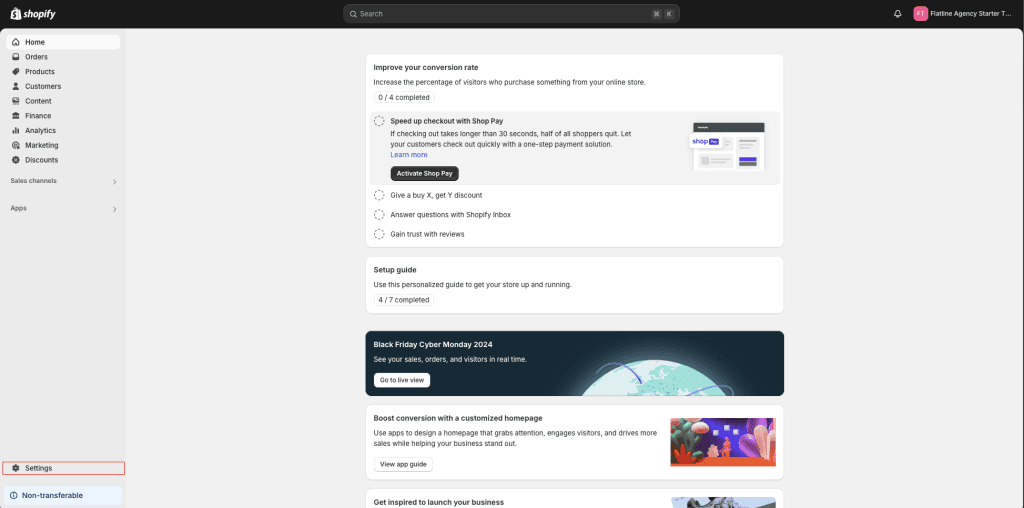
Kies ‘Gebruikers en machtigingen’: je ziet nu iedereen met toegang tot de winkel, inclusief externe collaborators.
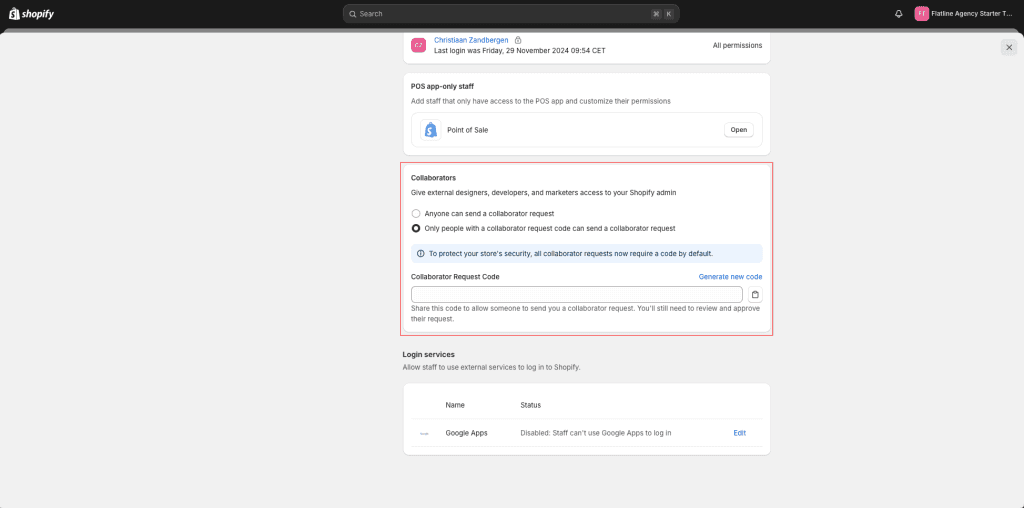
Controleer de toegang voor collaborators: kijk of je zelf een collaborator kunt toevoegen:
– Kan dat: voeg de partij toe met het e-mailadres waarmee die werkt.
– Kan dat niet: maak een collaboratorcode van vier cijfers aan.
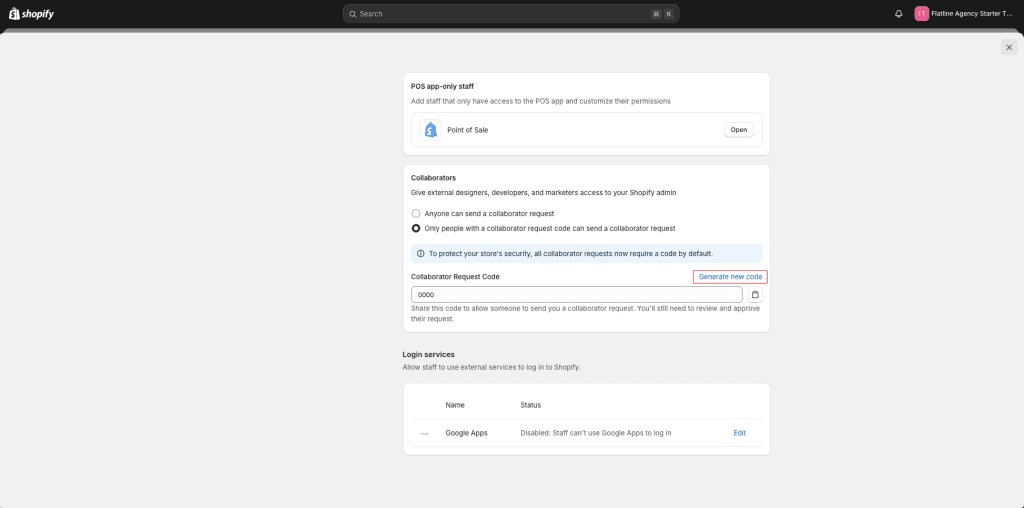
Deel de code of de uitnodiging: stuur de collaboratorcode samen met de juiste Shopify-URL naar de externe partij.
Kort samengevat
Je Shopify-URL is geen technisch detail dat je één keer instelt en daarna vergeet. Het adres bepaalt hoe klanten je winkel vinden, onthouden en doorsturen. Met een eigen domein, een apart domein per markt en URL’s die je per campagne inzet, haal je er meer uit dan met de standaardinstelling. De structuur van de winkel eronder telt trouwens zwaarder dan het adres zelf, en daar begint een full-service eCommerce-bureau meestal, ver voordat het over domeinen gaat. Twijfel je over je opzet, leg hem dan voor aan een specialist in SEO of digital marketing.
Gerelateerde artikelen


