Zo maak je een Google Shopping-feed die converteert

Door Robin Laseur

In eCommerce draait veel om één vraag: ziet de juiste klant je product op het juiste moment? Google Shopping is daar een van de sterkste kanalen voor. Maar je producten er alleen neerzetten, levert weinig op. Je hebt een Google Shopping-feed nodig die niet alleen klikken trekt, maar ook verkoopt.
In deze gids lees je hoe je zo’n feed opzet, verbetert en bijhoudt, zodat hij blijft converteren.
Wat is een Google Shopping-feed?
Wie online een product zoekt, gaat niet alleen rechtstreeks naar Amazon of naar de site van een bepaalde winkel. Heel vaak begint de zoektocht bij Google. Een Google Shopping-feed is een bestand met gedetailleerde informatie over je producten, opgemaakt volgens de specificaties van Google. Met die feed kan Google je producten tonen in de zoekresultaten, in Google Shopping-advertenties en in andere diensten van Google.
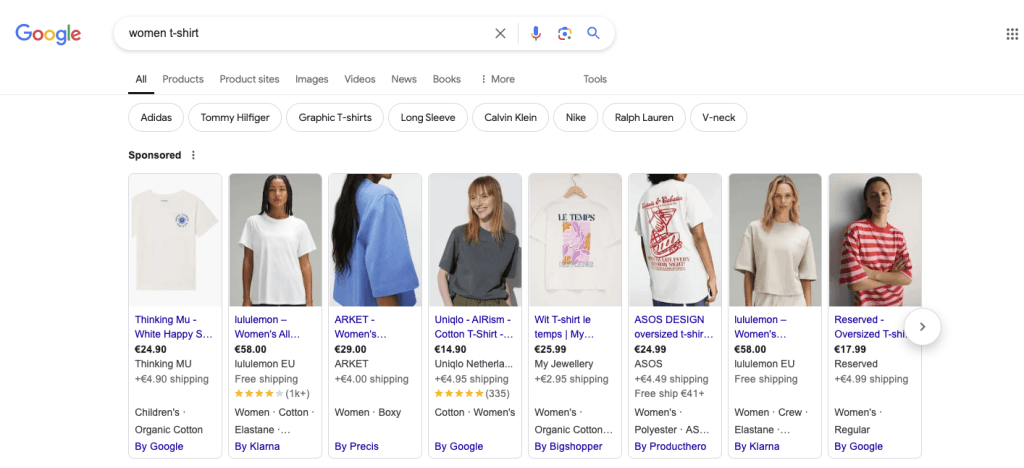
In de feed staan onder meer producttitels, beschrijvingen, prijzen, afbeeldingen en andere attributen. Welke attributen verplicht zijn en welke optioneel, lees je in het Helpcentrum van Google Merchant Center.
Waarom is een converterende Google Shopping-feed belangrijk?
Een feed die converteert, levert je webshop op meerdere punten iets op.
Het eerste voordeel is meer zichtbaarheid. Je producten verschijnen vaker bij relevante zoekopdrachten, dus meer mensen komen bij je aanbod terecht. Daarnaast helpt volledige en kloppende productinformatie klanten om een goede keuze te maken. Dat geeft tevredener klanten en minder retouren. En wie uitgebreide, overtuigende productdata aanlevert, trekt bezoekers die echt willen kopen, en die kopen dan ook vaker. Een goed ingerichte feed brengt je producten bij de mensen die ernaar zoeken. Dat zie je terug in je bereik én in je omzet.
In vier stappen naar een converterende Google Shopping-feed
1. Maak een Google Merchant Center-account aan
Zonder Google Merchant Center-account geen Google Shopping-feed. Zo maak je er een aan:
Aanmelden: ga naar Google Merchant Center en meld je aan met je Google-account.
Bedrijfsgegevens invullen: geef je bedrijfsnaam, land en tijdzone op.
Website verifiëren en claimen: verifieer je website met een metatag, door een HTML-bestand te uploaden of via Google Analytics. Hoe dat precies werkt, lees je hier.
Retourinformatie instellen: Is je winkel-URL geverifieerd, dan voeg je al je informatie over retouren en terugbetalingen toe. Heb je een Shopify-webshop, dan staat die als het goed is al klaar.
2. Kies hoe je de feed opbouwt
Er zijn meerdere manieren om een Google Shopping-feed te maken. Dit zijn de drie die je het vaakst tegenkomt:
2.1 Handmatige feed
Bij een handmatige feed vul je alle productinformatie zelf in een spreadsheet in. Zo houd je volledige controle over je data. Heb je een groot assortiment, dan kost het wel veel tijd.
Maak een spreadsheet: gebruik Google Sheets of Excel. Zet alle verplichte attributen in de kolommen.
Zet de data in het juiste formaat: zorg dat alles voldoet aan de feedspecificaties van Google.
Upload naar Google Merchant Center: ga in Merchant Center naar “Producten” > “Feeds” > “Primaire feed toevoegen”. Volg de stappen om je spreadsheet te uploaden.
2.2 Koppeling met je eCommerce-platform
Veel eCommerce-platforms, zoals Shopify, WooCommerce en BigCommerce, hebben een directe koppeling met Google Shopping. Je productdata wordt dan automatisch gesynchroniseerd met Google Merchant Center. Dat scheelt je een hoop handwerk.
Koppel Google Shopping: volg de instructies van je platform om je webshop aan Google Merchant Center te koppelen.
Synchroniseer je producten: controleer of alle productinformatie actueel is en goed wordt overgezet.
2.3 Tools voor feedbeheer
Met tools voor feedbeheer, zoals DataFeedWatch of Channable, automatiseer je het maken en bijhouden van je Google Shopping-feed. Dat loont vooral bij een groot assortiment of complexe productdata.
Koppel je webshop: verbind je eCommerce-platform met de tool.
Map je productdata: zorg dat elk benodigd attribuut aan het juiste veld hangt.
Genereer en upload de feed: de tool maakt een feedbestand aan, dat je uploadt naar Google Merchant Center.
2.4 Soorten Google Shopping-feeds
Je weet nu hoe je een feed opzet. Maar er bestaat niet één Google Shopping-feed: er zijn verschillende soorten, elk voor een ander doel. Als je de verschillen kent, kies je makkelijker de feed die bij je bedrijf past. Hieronder de zes soorten en wat elk je oplevert.
Google Merchant Center-feed
De Google Merchant Center-feed is de hoofdfeed waarmee je producten in Google Shopping verschijnen. Bovenaan de zoekresultaten staat dan een carrousel met productfoto, prijs, merknaam en, als die er is, een sterrenbeoordeling. Zonder deze feed zien potentiële klanten je producten op Google simpelweg niet.
Promotiefeed
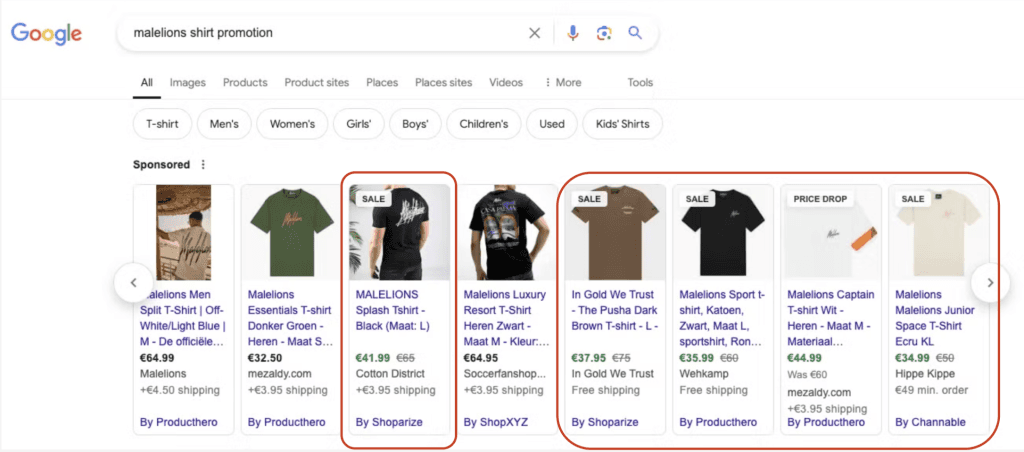
Met een promotiefeed licht je lopende acties of Shopping-campagnes uit. Er staat gedetailleerde informatie in over kortingen, uitverkoop of speciale aanbiedingen. De feed vraagt om zes velden: promotion_id, product_applicability, offer_type, long_title, promotion_effective_dates en redemption_channel. Laat je aantrekkelijke deals zien, dan trek je meer klanten.
Feed voor voorraadupdates
De feed voor voorraadupdates houdt de beschikbaarheid en prijzen van je producten actueel. Anders dan de hoofdfeed draait deze feed alleen om aantallen en voorraadstatus. Handig als je voorraad vaak verandert. Hij werkt het best op mobiel, of wanneer iemand de voorraad in een fysieke winkel checkt: die ziet dan informatie die klopt.
Feed voor lokale voorraadadvertenties
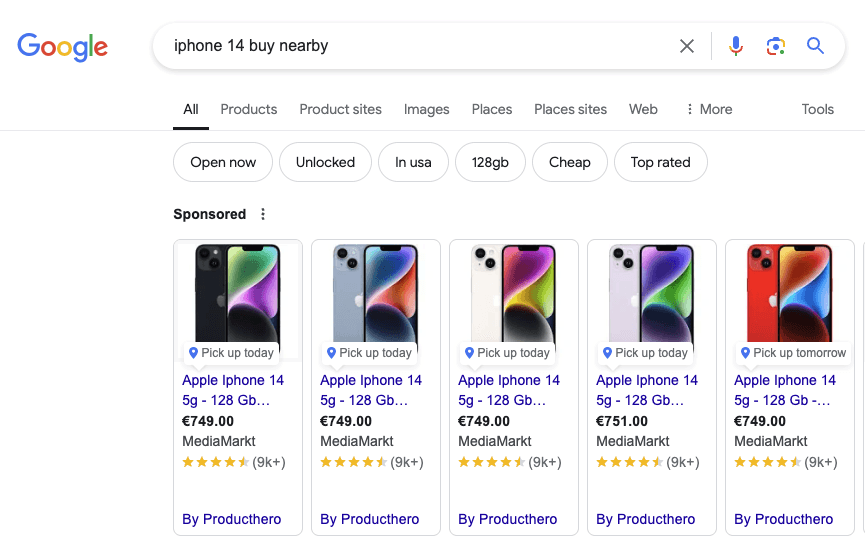
De feed voor lokale voorraadadvertenties lijkt op de feed voor voorraadupdates, maar is bedoeld voor fysieke winkels. Hij laat precies zien wat er op voorraad is en biedt de optie om lokaal af te halen. Ideaal als je ook een winkel in de straat hebt. Voor deze feed heb je je winkelcode, productdata, artikel-ID, aantal en prijs nodig. Werk hem regelmatig bij, anders klopt de informatie al snel niet meer.
Feed voor productbeoordelingen
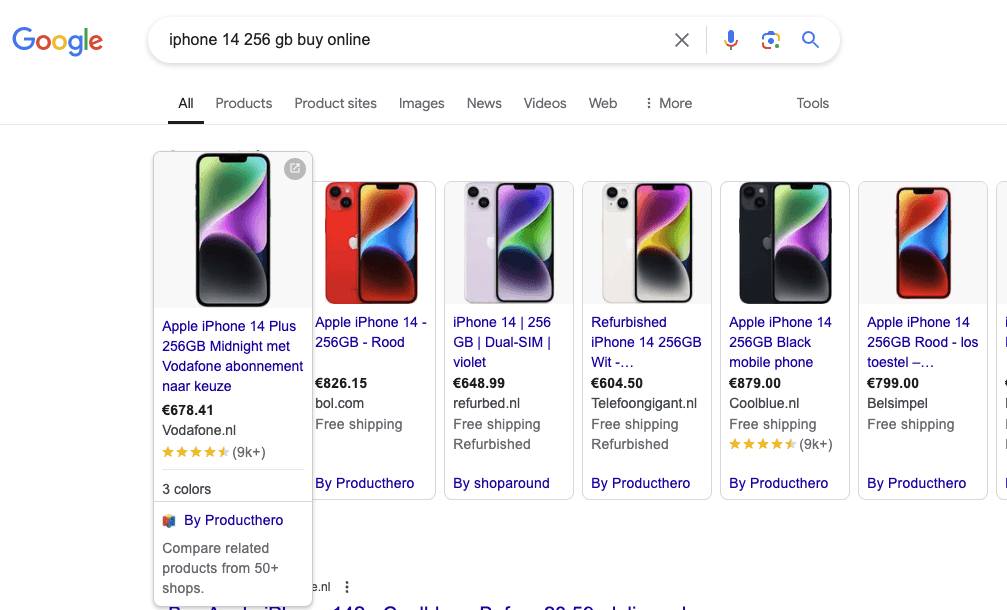
Met een feed voor productbeoordelingen laat je in Google Shopping de reviewscores van klanten zien. Producten met zichtbare beoordelingen vallen meer op. Je kunt beoordelingen op twee manieren aanleveren: rechtstreeks via feeds in je Merchant Center-account, of via een externe dienst die reviews verzamelt. Verzamel je reviews zelf in je webshop, dan lever je de feeds handmatig aan en houd je ze zelf bij.
Feed voor dynamische remarketing
De feed voor dynamische remarketing richt zich op mensen die je site al eerder bezochten of hun winkelwagen hebben laten staan. Deze advertenties zien eruit als gewone Shopping-items, maar krijgen een prominentere plek. Zo haal je potentiële klanten terug en zet je ze aan om hun aankoop af te ronden. Google stapt wel af van third-party cookies, en juist die heb je nodig voor retargeting. De komende jaren kan dit type feed dus minder goed gaan werken.
Beheer je feeds handmatig, dan werk je met XML- of TXT-bestanden met de belangrijkste velden: id, title, description, link, image_link, price, condition, availability, brand en gtin. Die bestanden maak je in Google Sheets of Excel en exporteer je daarna naar het juiste formaat.
3. Optimaliseer je productfeed voor conversie
Met deze tips haal je meer conversies uit je Google Shopping-feed:
3.1 Gebruik afbeeldingen van hoge kwaliteit
Scherpe, heldere foto’s die er goed uitzien, maken het verschil. Controleer of je afbeeldingen voldoen aan de afbeeldingsvereisten van Google.
Resolutie: gebruik afbeeldingen met een hoge resolutie (minimaal 800 x 800 pixels).
Achtergrond: bij voorkeur wit of transparant.
Meerdere hoeken: laat het product van verschillende kanten zien, zodat de klant het helemaal kan bekijken.
3.2 Schrijf titels en beschrijvingen die overtuigen
Je producttitels en -beschrijvingen bepalen voor een groot deel of iemand klikt en koopt. Een paar tips:
Gebruik relevante zoekwoorden: kies woorden waarop potentiële klanten waarschijnlijk zoeken.
Beschrijf, maar houd het kort: geef genoeg informatie over het product, zonder lange lappen tekst.
Licht de belangrijkste kenmerken uit: benadruk wat je product uniek maakt en wat het de klant oplevert.
3.3 Houd prijzen en beschikbaarheid actueel
Klanten gaan uit van de prijs en beschikbaarheid die ze zien. Werk je feed daarom regelmatig bij, zodat voorraad en prijzen kloppen.
Concurrerende prijzen: houd de prijzen van je concurrenten in de gaten en stel die van jou zo nodig bij.
Voorraadstatus: houd je beschikbaarheid up-to-date, zodat klanten niet teleurgesteld raken.
3.4 Werk met aangepaste labels
Met aangepaste labels deel je je producten in groepen in, zodat je je campagnes gerichter kunt sturen. Denk aan labels voor seizoensartikelen, producten met een hoge marge of bestsellers.
Voorbeelden van aangepaste labels: “Seizoen”, “Bestseller”, “Uitverkoop”.
4. Houd je feed in de gaten en onderhoud hem
Een feed is nooit af. Met regelmatig onderhoud blijft je Google Shopping-feed presteren. Zo houd je hem bij:
4.1 Fouten en waarschuwingen in je feed
Controleer in Merchant Center of er problemen met je feed zijn en los ze direct op. Google geeft uitgebreide diagnoses en tips voor het oplossen van veelvoorkomende fouten.
Veelvoorkomende fouten: ontbrekende attributen, verkeerd opgemaakte data, afgekeurde producten.
Zo los je ze op: volg de instructies in het onderdeel Diagnose van Merchant Center.
4.2 Prestatiecijfers
Volg met Google Analytics en Google Ads hoe je producten presteren. Let vooral op de klikfrequentie (CTR), de conversieratio en de opbrengst op advertentie-uitgaven (ROAS).
Stuur je campagnes bij: pas op basis van de cijfers je biedstrategie aan en verbeter je productvermeldingen.
4.3 Regelmatig bijwerken
Werk je feed bij zodra er iets aan je producten verandert: nieuwe producten, artikelen die uit het assortiment gaan, andere prijzen of een andere voorraad.
Automatiseer updates: gebruik waar het kan tools voor feedbeheer of de koppeling van je eCommerce-platform, zodat je feed zichzelf bijwerkt.
Extra: geavanceerde optimalisatie
Wil je nog meer uit je Google Shopping-feed halen? Probeer dan deze technieken:
Gestructureerde gegevens
Voeg gestructureerde gegevens (bijvoorbeeld schema.org) toe aan je productpagina’s. Google begrijpt je productdata dan beter, en je zoekresultaten kunnen meer informatie laten zien.
Product-schema: neem markup op voor prijs, beschikbaarheid, reviews en meer. Meer over gestructureerde gegevens.
Remarketinglijsten voor zoekadvertenties (RLSA)
Met RLSA bereik je mensen die je site al eerder hebben bezocht. Stem je biedingen en advertenties op hen af, dan is de kans op conversie groter.
Zo stel je het in: maak remarketinglijsten in Google Analytics en koppel ze aan je Google Ads-campagnes.
Prijsconcurrentie
Houd de prijzen van je concurrenten in de gaten en pas je strategie daarop aan. Met tools als Google Shopping Insights zie je hoe jouw prijzen zich verhouden tot die van anderen.
Dynamische prijzen: werk met dynamische prijsstrategieën om concurrerend te blijven.
Tot slot
Een Google Shopping-feed die converteert, maakt je producten beter vindbaar en levert meer verkopen op. Met deze gids zet je zo’n feed op, optimaliseer je hem en houd je hem bij, zodat je producten op het juiste moment bij de juiste mensen terechtkomen. Klaar is hij nooit: wie blijft optimaliseren en bijwerken, blijft concurrerend en groeit op de lange termijn.
Wil je met je B2B-bedrijf verder groeien? Flatline Agency helpt je daar graag bij.
Besteed je dit liever uit? Het opzetten en blijvend optimaliseren van feeds is precies het werk dat ons eCommerce-bureau meeneemt in een volledig Shopify-traject.
Gerelateerde artikelen


