So verbinden Sie Google Ads und Meta Ads mit Claude

Von Robin Laseur
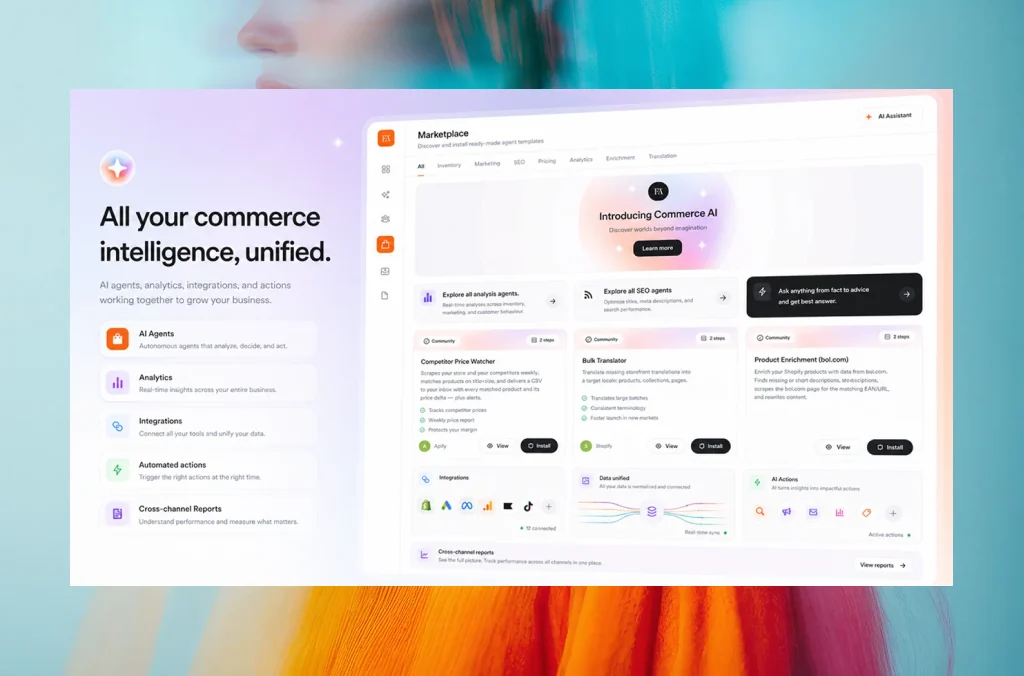
Google Ads und Meta Ads zeigen Ihnen jeweils detailliert, wie Ihre Kampagnen laufen. Schwierig wird es, wenn Sie eine Frage für beide Plattformen beantworten müssen. Wie viel haben Sie letzte Woche ausgegeben? Welche Kampagnen haben sich am stärksten verändert? Kam der Kostenanstieg von Google, von Meta oder von beiden?
Für diese Antworten öffnen Sie meist zwei Dashboards, gleichen die Berichtszeiträume an, prüfen die Währungen und übertragen die Zahlen in eine Tabelle oder ein anderes Reporting-Tool. Eine Folgefrage schickt Sie unter Umständen durch denselben Ablauf.
Claude kann beide Kanäle an einem Ort auswerten, sofern es einen sicheren Zugang zu ihren Daten hat. Für Shopify-Händler stellt Commerce365 diese Verbindung her. Dieser Leitfaden erklärt, wie Sie beide Werbekonten verbinden, prüfen, ob Claude die richtigen Daten erreicht, und Ihre erste kanalübergreifende Ansicht aufbauen.
Warum ist es schwierig, Google Ads und Meta Ads gemeinsam zu überwachen?
An Berichten fehlt es nicht. Sie liegen nur in zwei getrennten Systemen.
Google Ads ordnet Daten nach Ressourcen wie Kampagnen, Anzeigengruppen, Anzeigen und Keywords. Meta Ads arbeitet mit Kampagnen, Ad Sets und Anzeigen. Selbst wenn beide Plattformen eine Kennzahl mit ähnlichem Namen zeigen, können die Zahlen auf unterschiedlichen Conversion-Aktionen, Attributionseinstellungen oder Berichtszeiträumen beruhen.
Das zeigt sich, sobald Sie die Kanäle vergleichen. Bevor Sie zwei Leistungswerte nebeneinanderstellen, prüfen Sie:
ob beide Berichte dieselben Daten abdecken;
ob die Konten dieselbe Währung und Zeitzone verwenden;
welche Conversion-Aktion jede Plattform meldet;
welches Attributionsfenster und welches Modell gelten; und
ob auf Ebene von Kampagne, Anzeigengruppe (Google Ads), Ad Set (Meta Ads) oder Anzeige verglichen wird.
Eine Tabelle kann die Endwerte aufnehmen, erspart Ihnen diese Vorbereitung aber nicht. Außerdem legt sie die Analyse auf die exportierten Felder fest. Stellt jemand eine Folgefrage, brauchen Sie womöglich einen weiteren Filter, eine weitere Aufschlüsselung oder einen weiteren Export.
Wie wird Claude zum gemeinsamen Werbe-Dashboard?
Hat Claude Zugriff auf verbundene Werbetools, können Sie die verfügbaren Daten beider Plattformen abrufen und die Ergebnisse in einer Unterhaltung ordnen lassen. Sie können zum Beispiel die Kampagnenausgaben der letzten sieben Tage anfordern, Google und Meta in getrennten Tabellen halten und dann fragen, welche Kampagnen sich gegenüber dem Vorzeitraum am stärksten verändert haben.
So entsteht ein Dashboard im Dialog: eine Auswertung, die für Ihre aktuelle Frage erstellt wird. Sie können den Zeitraum ändern, eine Aufschlüsselung ergänzen oder einer Bewegung nachgehen, ohne die ursprüngliche Tabelle neu aufzubauen.
Davon zu unterscheiden ist ein BI-Dashboard, das sich laufend aktualisiert. Eine Claude-Unterhaltung ruft Daten ab, wenn ein Prompt das passende Tool aufruft. Geplante Aktualisierungen, gespeicherte Berichtsmodelle und automatischer Versand brauchen einen zusätzlichen Workflow.
Claude braucht außerdem einen Weg zu den Quelldaten. Eine Werbeplattform im Prompt zu nennen, gibt Claude keinen Zugriff auf das Konto. Ein Connector muss sich bei der Quelle authentifizieren, unterstützte Tools bereitstellen und die Berechtigungen einhalten, die der Nutzer erteilt hat.
So verbindet Commerce365 beide Werbeplattformen mit Claude
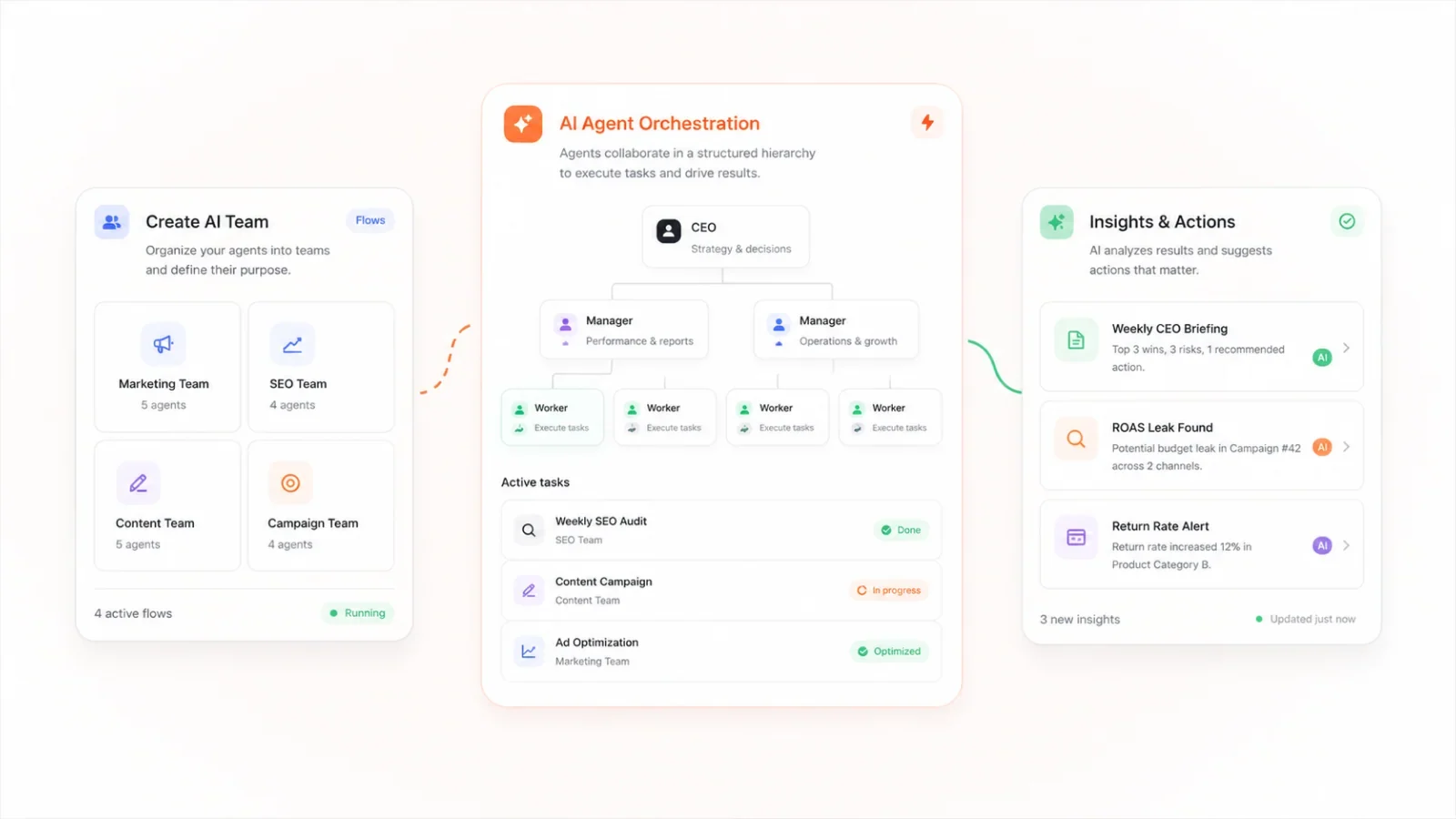
Commerce365 ist eine Shopify-App von Flatline Agency. Zu den dokumentierten Integrationen gehören Google Ads, Meta Ads, Shopify, Klaviyo und Analytics-Quellen. Die App verbindet unterstützte Plattformen über OAuth und stellt Claude ihre Tools über das Model Context Protocol (MCP) bereit.
Die Verbindung hat zwei Stufen:
Sie autorisieren Google Ads und Meta Ads in Commerce365.
Sie fügen die Remote-MCP-Verbindung von Commerce365 in Claude hinzu.
Über MCP kann Claude die Tools eines externen Dienstes finden und aufrufen. Braucht Ihre Frage Werbedaten, ruft Claude ein verfügbares Commerce365-Tool auf, erhält das Ergebnis und ordnet es in der Unterhaltung. Anthropic beschreibt Remote-MCP-Server als Vermittler zwischen Claude und externen Anwendungen.
Die Werbeplattformen bleiben die eigentlichen Quellen der Daten. Commerce365 stellt die autorisierte Verbindung und die verfügbaren Tools bereit; Claude interpretiert und präsentiert die gelieferten Informationen.
Was brauchen Sie vor dem Start?
Legen Sie Konten und Kennungen bereit, bevor Sie die Verbindung einrichten.
Commerce365 und Shopify
Einen Shopify-Store, in dem Sie Commerce365 installieren oder aufrufen können.
Die Berechtigung, die App-Installation zu genehmigen.
Zugriff auf die Integrationen von Commerce365 und die Einstellungen für die Claude-Verbindung.
Google Ads
Eine Google-Identität mit Zugriff auf das gewünschte Google-Ads-Konto.
Die Kundennummer des Kontos, das Sie auswerten wollen.
Zugriff über das Konto selbst oder über ein Verwaltungskonto.
Google kennt mehrere Zugriffsebenen für Google-Ads-Konten. Nutzer mit Lese-, Standard- und Administratorzugriff können Kampagnen ansehen und Leistungsberichte abrufen. Zum Bearbeiten von Kampagnen ist Standard- oder Administratorzugriff nötig.
Meta Ads
Eine Facebook-Identität mit Zugriff auf das betreffende Business-Portfolio.
Zugriff auf das gewünschte Meta-Werbekonto.
Die Werbekonto-ID des Meta-Kontos, das Sie verbinden wollen.
Claude
Ein Claude-Konto mit Zugriff auf Connectors.
Die Berechtigung, einen benutzerdefinierten Connector hinzuzufügen.
Bei einem Team- oder Enterprise-Workspace gegebenenfalls die Mitwirkung des Owners der Organisation.
Halten Sie die Google-Ads-Kundennummer und die Meta-Werbekonto-ID bereit. Damit prüfen Sie am einfachsten, ob die Verbindung die gewünschten Konten erreicht hat.
Google Ads und Meta Ads mit Claude verbinden
Schritt 1: Commerce365 in Shopify installieren
Öffnen Sie den Eintrag von Commerce365 im Shopify App Store, wählen Sie Install und prüfen Sie die Zugriffe, die für Ihren Store angefordert werden. Öffnen Sie nach der Installation das Commerce365-Dashboard.
Prüfen Sie vor dem Verbinden einer Werbeplattform, ob das Dashboard zum richtigen Shopify-Store und zur richtigen Organisation gehört.
Erwartetes Ergebnis: Commerce365 lädt, und der Bereich für Integrationen ist verfügbar.
Schritt 2: Google-Ads-Konto verbinden
Suchen Sie im Integrationsbereich von Commerce365 nach Google Ads und starten Sie die Verbindung.
Melden Sie sich mit der Google-Identität an, die Zugriff auf das gewünschte Konto hat.
Prüfen Sie die OAuth-Berechtigungsanfrage.
Wählen Sie das gewünschte Kundenkonto aus, falls mehrere angezeigt werden.
Kehren Sie zu Commerce365 zurück und prüfen Sie die Angaben zum verbundenen Konto.
Vergleichen Sie das in Commerce365 angezeigte Konto mit der Google-Ads-Kundennummer, die Sie notiert haben.
Erwartetes Ergebnis: Google Ads wird als mit dem gewünschten Kundenkonto verbunden angezeigt.
Fehlt das Konto, prüfen Sie, ob die Google-Identität direkten Zugriff hat oder das Konto über das richtige Verwaltungskonto erreicht.
Schritt 3: Meta-Werbekonto verbinden
Suchen Sie im selben Integrationsbereich nach Meta Ads und starten Sie die Verbindung.
Schließen Sie die Anmeldung bei Facebook ab.
Prüfen Sie die angeforderten Berechtigungen.
Wählen Sie bei Nachfrage das betreffende Business und Werbekonto aus.
Kehren Sie zu Commerce365 zurück und prüfen Sie die Angaben zum verbundenen Konto.
Vergleichen Sie das angezeigte Konto mit der Meta-Werbekonto-ID, die Sie vor der Einrichtung notiert haben.
Erwartetes Ergebnis: Meta Ads wird als mit dem gewünschten Werbekonto verbunden angezeigt.
Schritt 4: Commerce365 in Claude hinzufügen
Suchen Sie in Ihrem Commerce365-Konto den Verbindungsablauf für Claude oder die Remote-MCP-URL. Verwenden Sie die URL, die für Ihre Organisation bereitgestellt wird, und kopieren Sie keine URL aus einem anderen Konto.
Für ein persönliches Konto mit Claude Pro oder Max dokumentiert Anthropic derzeit diesen Weg:
Öffnen Sie Customize > Connectors.
Wählen Sie + und dann Add custom connector.
Tragen Sie die Remote-MCP-Server-URL von Commerce365 ein.
Schließen Sie Verbindung und Authentifizierung ab.
Bei Claude Team oder Enterprise fügt zuerst ein Owner oder Primary Owner den Connector unter Organization settings > Connectors > Add > Custom > Web hinzu. Danach finden einzelne Mitglieder den Connector unter Customize > Connectors und authentifizieren ihre eigene Verbindung. Diese Pfade folgen den aktuellen Anleitungen von Anthropic für benutzerdefinierte Connectors.
Erwartetes Ergebnis: Commerce365 erscheint in der Connector-Liste von Claude.
Schritt 5: Commerce365 in einer Unterhaltung aktivieren
Starten Sie eine neue Unterhaltung in Claude und öffnen Sie das Connector-Menü. Aktivieren Sie Commerce365 für die Unterhaltung und prüfen Sie die Berechtigungen der verfügbaren Tools.
Claude kann ein verbundenes Tool vorschlagen, wenn es zur Anfrage passt. Sie können Connectors aber auch pro Unterhaltung aktivieren oder deaktivieren. Anthropic beschreibt diese Einstellungen in seiner Anleitung zur Nutzung von Connectors in Claude.
Erwartetes Ergebnis: Commerce365 steht Claude zur Verfügung, und die Tools lassen sich aus der Unterhaltung aufrufen.
Wie prüfen Sie, ob beide Verbindungen funktionieren?
Der Status „verbunden“ bestätigt nur, dass eine Autorisierung abgeschlossen wurde. Er belegt noch nicht, dass Claude das erwartete Konto und die erwarteten Felder abrufen kann. Testen Sie die Verbindung mit einer kleinen, überprüfbaren Anfrage.
Lassen Sie Claude zuerst die Konten ermitteln:
Prompt:
Liste über die verbundenen Commerce365-Tools das Google-Ads-Kundenkonto und das Meta-Werbekonto auf, die mir zur Verfügung stehen. Gib Kontoname, Konto-ID, Währung und Zeitzone aus, sofern diese Felder verfügbar sind. Nenne das Tool, das jedes Ergebnis geliefert hat. Leite keine nicht verfügbaren Werte ab.
Prüfen Sie, ob Claude den Connector aufgerufen und die Konto-IDs geliefert hat, die Sie vor der Einrichtung notiert haben. Antwortet Claude mit allgemeinen Anleitungen statt mit kontospezifischen Ergebnissen, ist der Zugriff noch nicht belegt.
Testen Sie danach eine Kennzahl für einen abgeschlossenen Zeitraum:
Prompt:
Rufe über Commerce365 die Kampagnenausgaben aus Google Ads und Meta Ads vom [START DATE] bis zum [END DATE] ab. Halte die Plattformen in getrennten Tabellen. Gib Konto-ID, Kampagnenname, Ausgaben, Währung und die genauen Berichtsdaten aus. Nenne es, wenn ein angefordertes Feld nicht verfügbar ist.
Öffnen Sie beide Werbeplattformen und vergleichen Sie eine Kampagne für dasselbe Konto und denselben Zeitraum. Nehmen Sie für diesen ersten Test die Ausgaben, denn dafür müssen Sie keine Conversion-Definitionen angleichen. Stimmen die Zahlen überein, hat die Verbindung einen praktischen Datentest bestanden.
So bauen Sie Ihr erstes Dashboard für Google Ads und Meta Ads in Claude
Beginnen Sie mit einer Ansicht, in der die Quellplattformen sichtbar bleiben. So fallen Fehler leichter auf, und Sie kombinieren keine Zahlen, bevor Sie wissen, ob sie vergleichbar sind.
Kanalübergreifende Übersicht erstellen
Verwenden Sie einen Prompt wie diesen:
Prompt:
Erstelle mit Commerce365 eine Leistungsübersicht für Google Ads und Meta Ads vom [START DATE] bis zum [END DATE]. Zeige für jede Plattform Kontoname, Konto-ID, Währung und Gesamtausgaben. Zeige danach die Ausgaben auf Kampagnenebene in getrennten Tabellen für Google Ads und Meta Ads. Liste die Conversion-Felder auf, die jede Quelle liefert, aber kombiniere sie noch nicht. Nenne bei jeder Tabelle die Quellplattform.
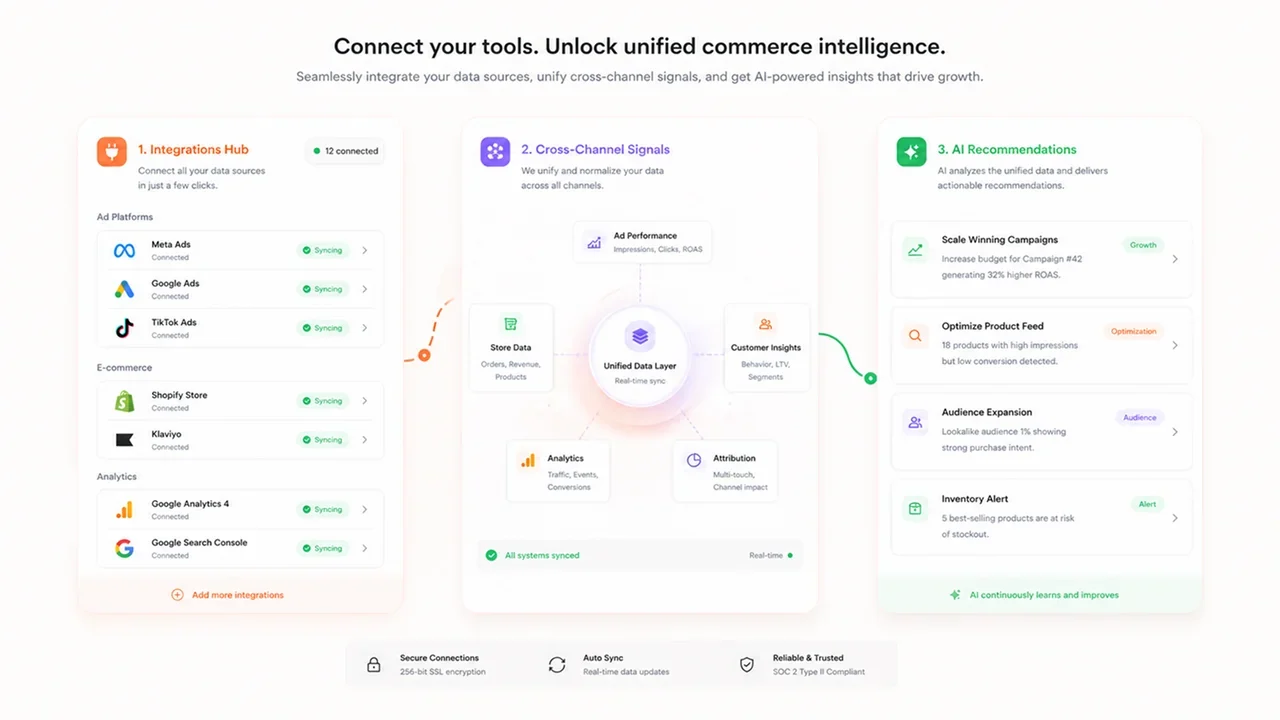
Das ergibt die Grundlage des Dashboards: Kontoumfang, Berichtszeitraum, Ausgaben und Kampagnendetails.
Zeitraumvergleich ergänzen
Nachdem Sie die erste Ansicht geprüft haben, lassen Sie Claude sie mit einem gleichwertigen Vorzeitraum vergleichen:
Prompt:
Vergleiche den Dashboard-Zeitraum mit dem unmittelbar vorangehenden, gleich langen Zeitraum. Zeige die absolute und prozentuale Veränderung der Ausgaben für jede Plattform und jede Kampagne. Gib die Ausgangswerte jeder Berechnung an und markiere fehlende Daten.
Die Ausgangswerte sind wichtig. Mit ihnen prüfen Sie, ob eine prozentuale Veränderung auf den richtigen Zeiträumen und Kampagnen beruht.
Conversions erst nach Prüfung der Definitionen ergänzen
Bevor Sie CPA oder ROAS ergänzen, fragen Sie Claude, wofür jedes Connector-Feld steht:
Prompt:
Liste die Felder zu Conversions, Conversion-Wert und Attribution auf, die die verbundenen Konten von Google Ads und Meta Ads liefern. Erkläre die dokumentierte Bedeutung jedes gelieferten Felds. Halte die Definitionen der Plattformen getrennt und nenne alles, was im Quellkonto geprüft werden muss.
Vergleichen Sie die Conversion-Leistung erst, wenn feststeht, dass die gewählten Felder Ergebnisse abbilden, die für die geplante Analyse ausreichend vergleichbar sind.
Ansicht für Stakeholder aufbereiten
Sind die zugrunde liegenden Tabellen geprüft, kann Claude daraus einen kürzeren Bericht machen:
Prompt:
Fasse das geprüfte Dashboard für einen E-Commerce-Manager zusammen. Beginne mit den größten gemessenen Veränderungen, nenne die Zahlen hinter jeder Beobachtung und trenne Fakten von Fragen, die weiter untersucht werden müssen. Empfiehl keine Budgetänderung.
So stützt sich die Zusammenfassung auf die abgerufenen Daten, und geschäftliche Entscheidungen bleiben bei den Personen, die für die Konten verantwortlich sind.
Was können Sie fragen, wenn das Dashboard steht?
Die Verbindung wird nützlicher, wenn jede weitere Frage auf demselben geprüften Umfang aufbaut.
Für das wöchentliche Monitoring:
Prompt:
Vergleiche Ausgaben und die verfügbaren Conversion-Kennzahlen von Google Ads und Meta Ads für die letzten sieben vollständigen Tage mit den sieben Tagen davor. Halte die Zahlen der Plattformen getrennt und zeige, welche Kampagnen die größten Veränderungen verursacht haben.
Für die Analyse einer Kampagne:
Prompt:
Die Ausgaben in Google Ads sind im gewählten Zeitraum gestiegen. Schlüssle die Veränderung nach Kampagnen auf und zeige aktuellen Wert, Vorwert und Differenz. Verwende nur Daten, die der Connector geliefert hat.
Für eine Prüfung der verfügbaren Daten:
Prompt:
Liste die Kennzahlen und Dimensionen auf, die Google Ads und Meta Ads über Commerce365 liefern. Gruppiere sie nach Plattform und nenne die Felder, die für die Berechnung von CPA und ROAS nötig sind.
Für das Reporting an Stakeholder:
Prompt:
Mache aus den geprüften Ergebnissen ein Update mit fünf Punkten. Nenne Berichtsdaten, Kontoumfang und Währung und setze die belegenden Zahlen unter jeden Punkt.
Diese Prompts sind Ausgangspunkte. Was sie liefern, hängt von den Feldern ab, die die verbundenen Tools bereitstellen, und von den Berechtigungen der autorisierten Konten.
Warum weichen Google Ads und Meta Ads voneinander ab?
Claude kann Zahlen nebeneinanderstellen. Vergleichbar werden sie dadurch nicht.
Conversion-Definitionen
Eine Plattform meldet vielleicht Käufe, während eine andere auch Leads, Warenkorb-Ereignisse oder ein breiter konfiguriertes Ergebnis einbezieht. Prüfen Sie die Conversion-Aktion hinter jedem Feld, bevor Sie Summen vergleichen oder einen kombinierten CPA berechnen.
Attributionseinstellungen
Google Ads und Meta Ads können Conversions nach unterschiedlichen Attributionsmodellen und -fenstern zuordnen. Auch View-through- und Click-through-Aktivitäten werden womöglich unterschiedlich behandelt. Beide Plattformen können deshalb Wert aus Teilen derselben Customer Journey für sich beanspruchen.
Währung und Zeitzone
Summieren Sie Ausgaben in verschiedenen Währungen erst, wenn Umrechnungsmethode und Stichtag festgelegt sind. Kontozeitzonen können Aktivitäten außerdem unterschiedlichen Kalendertagen zuordnen, auch wenn die Datumsangaben gleich aussehen.
Berichtsebene
Die Kampagne ist die oberste Ebene, die beide Plattformen ähnlich nutzen. Darunter arbeitet Google Ads mit Anzeigengruppen und Meta Ads mit Ad Sets. Legen Sie die Detailebene ausdrücklich fest, wenn Claude einen Vergleich erstellt.
Plattform-Attribution und Shop-Umsatz
Der Conversion-Wert einer Werbeplattform ist Umsatz, den die Plattform zuordnet. Der Shopify-Umsatz steht für Bestellungen, die der Store erfasst hat. Beide lassen sich gemeinsam auswerten, beantworten aber unterschiedliche Fragen und sollten ihre Quellenangabe behalten.
Worauf können Commerce365 und Claude zugreifen?
Prüfen Sie die Berechtigungsdialoge während der Einrichtung, denn der Zugriff hängt von Identität, OAuth-Autorisierung und den beteiligten Tools ab.
Laut der veröffentlichten Datenschutzerklärung von Commerce365 fordert die Google-Ads-Verbindung die Scopes „adwords“, „userinfo.email“ und „userinfo.profile“ an. Die Nutzung von Google Ads wird darin als in der Praxis nur lesend beschrieben. Für Meta Ads nennt die Erklärung „ads_read“ und „ads_management“ und hält zugleich fest, dass Commerce365 die Verbindung in der Praxis nur lesend nutzt und keine Anzeigenänderungen automatisch an Meta zurückspielt.
OAuth-Scope und MCP-Tool sind verschiedene Ebenen. Der Scope legt fest, worauf die verbundene Anwendung zugreifen darf. Claude kann nur die konkreten Tools aufrufen, die der Connector bereitstellt, und nur im Rahmen der in Claude eingestellten Berechtigungen. Anthropic rät, nur vertrauenswürdige Remote-Server zu verbinden und angeforderte Berechtigungen genau zu prüfen.
Die aktuelle Produktdokumentation von Commerce365 trennt Analyse und Ausführung. Lesen und Analysieren können automatisch laufen. Eine Aktion, die den Store, das Werbekonto oder das E-Mail-Setup ändern würde, wird zur Prüfung vorbereitet und wartet in einer Freigabe-Warteschlange, sofern nicht eine autorisierte Kategorie mit geringem Risiko ausdrücklich für die automatische Ausführung zugelassen wurde. Diese Freigabeebene ist unabhängig von der OAuth-Autorisierung und den Connector-Berechtigungen in Claude.
Trennen Sie den Connector oder widerrufen Sie die Autorisierung der Plattform, wenn der Zugriff nicht mehr nötig ist.
Häufige Verbindungsprobleme lösen
Das erwartete Google-Ads-Konto fehlt
Prüfen Sie, ob Sie sich mit der richtigen Google-Identität angemeldet haben. Prüfen Sie den direkten Kontozugriff, den Zugriff über das Verwaltungskonto und die Kundennummer. Haben mehrere Konten ähnliche Namen, orientieren Sie sich an der numerischen Kundennummer.
Das erwartete Meta-Werbekonto fehlt
Prüfen Sie die Facebook-Identität, das Business-Portfolio und die Zuweisung des Werbekontos. Gleichen Sie die Werbekonto-ID ab, statt sich nur auf den Anzeigenamen zu verlassen.
Claude erreicht nur eine Plattform
Kehren Sie zu Commerce365 zurück und prüfen Sie jede Integration einzeln. Prüfen Sie dann, ob Commerce365 für die Claude-Unterhaltung aktiviert ist und die relevanten Tools zugelassen sind.
Claude antwortet, ohne Commerce365 aufzurufen
Prüfen Sie, ob der Connector aktiviert ist. Bitten Sie Claude ausdrücklich, die Commerce365-Tools zu verwenden und kontospezifische Felder in die Antwort aufzunehmen. Eine allgemeine Erklärung belegt nicht, dass Werbedaten abgerufen wurden.
Die Zahlen weichen von den Quell-Dashboards ab
Prüfen Sie erneut Konto, Zeitraum, Zeitzone, Währung und Berichtsebene. Vergleichen Sie bei Conversion-Kennzahlen auch Conversion-Aktion und Attributionseinstellungen. Gleichen Sie zuerst eine einzelne Kampagne ab, bevor Sie eine Abweichung auf Plattformebene untersuchen.
Eine angeforderte Kennzahl ist nicht verfügbar
Lassen Sie Claude die Felder auflisten, die der Connector liefert. Fehlt ein nötiger Ausgangswert, lassen Sie die Berechnung unvollständig. Ein geschätzter Wert darf nicht als abgerufene Kontodaten erscheinen.
Beginnen Sie mit einer geprüften kanalübergreifenden Ansicht
Gehen Sie schrittweise vor. Verbinden Sie Google Ads und Meta Ads mit Commerce365, fügen Sie Commerce365 in Claude hinzu und prüfen Sie die Identität beider Konten. Gleichen Sie eine einfache Kennzahl ab, bevor Sie die Ansicht erweitern. Stimmen Kontoumfang, Daten und Währungen, ergänzen Sie Zeitraumvergleiche und Conversion-Kennzahlen, jeweils mit ihren Definitionen.
Commerce365 bietet Shopify-Teams einen dokumentierten Weg, diese Werbequellen in Claude zu bringen. Umfasst Ihr Reporting mehrere Stores, Verwaltungskonten oder eigene Messregeln, hilft Ihnen das KI-Beratungsteam von Flatline, die Anforderungen an Verbindung und Prüfung rund um Ihre bestehenden Systeme festzulegen.
Verwandte Artikel


