So erstellen Sie ein Google-Ads-Dashboard in Claude

Von Robin Laseur
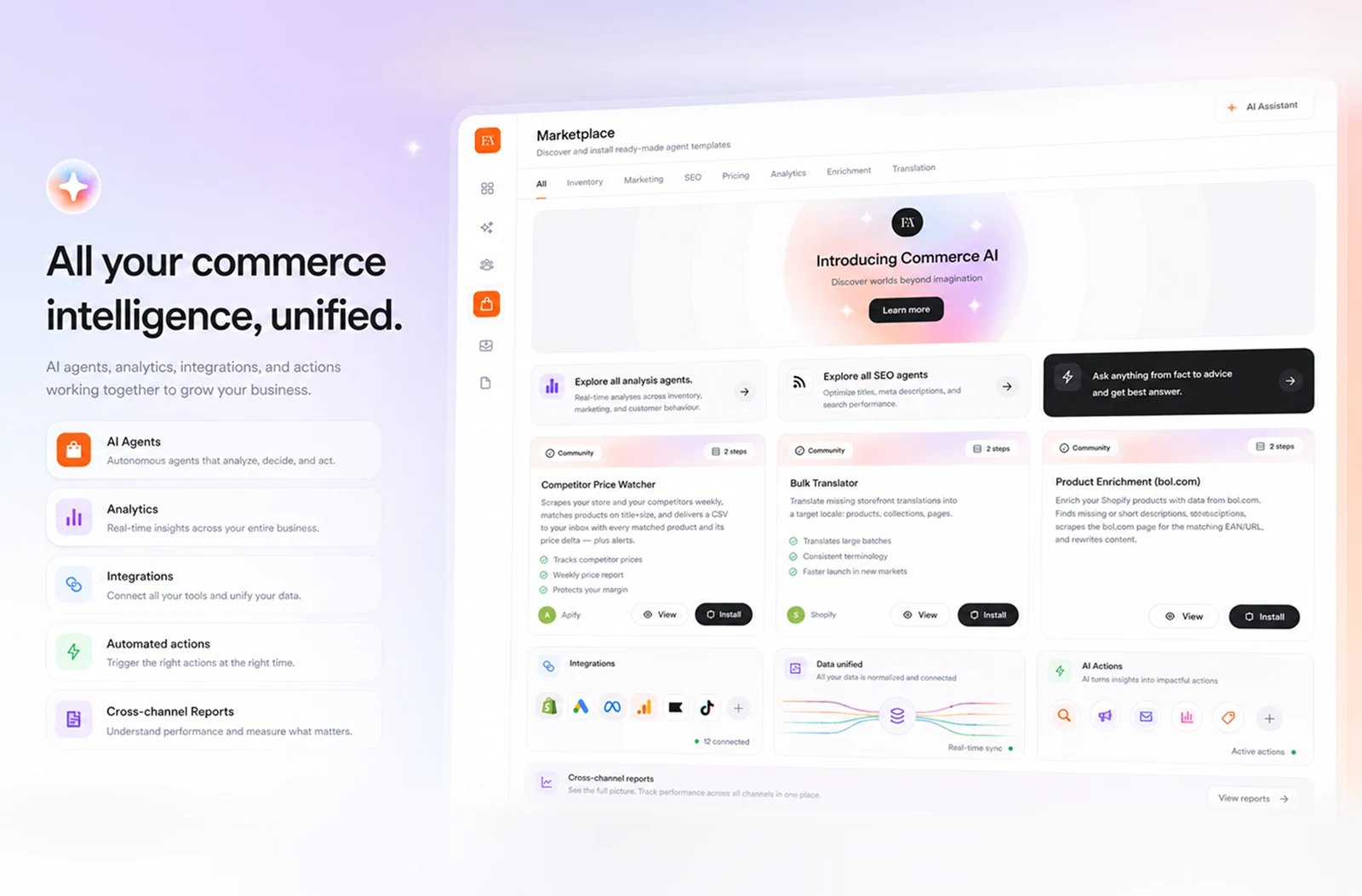
Das wöchentliche Google-Ads-Reporting wird langsamer, wenn jede neue Frage eine weitere Aufschlüsselung nach Kampagnen, einen weiteren Zeitraumvergleich oder einen weiteren Export erfordert. Bevor das Team die Leistung bewerten kann, muss es die Zahlen erst wieder zusammensuchen und ordnen.
Um diese Auswertung in Claude aufzubauen, verbinden Sie Google Ads mit Commerce365 und anschließend Commerce365 über dessen MCP-Server mit Claude. Claude ruft die Kontodaten über die verfügbaren Commerce365-Tools ab und stellt daraus das gewünschte Dashboard zusammen.
Dieser Leitfaden erklärt die Verbindung, prüft, ob Claude das richtige Konto erreicht, und baut dann ein Dashboard mit festgelegten Kennzahlen, Kampagnenvergleichen und einem Abgleich mit Google Ads.
Was ist ein Google-Ads-Dashboard in Claude?
Ein Google-Ads-Dashboard in Claude ist eine Auswertung, die aus verbundenen Kontodaten entsteht. Sie legen Konto, Berichtszeitraum, Kennzahlen, Aufschlüsselungen und Ausgabeformat fest. Claude ruft die Daten dann über die verfügbaren Connector-Tools ab und ordnet sie als Tabellen, Vergleiche oder schriftliche Zusammenfassung.
Da die Auswertung im Dialog entsteht, können Sie am ersten Ergebnis weiterarbeiten. Ist der CPA auf Kontoebene gestiegen, fragen Sie, welche Kampagnen dazu am meisten beigetragen haben. Fällt eine Kampagne auf, fordern Sie eine Aufschlüsselung nach Gerät, Standort, Anzeigengruppe oder Suchbegriff an, sofern diese Felder verfügbar sind.
Der Begriff Dashboard braucht hier eine klare Abgrenzung. Ein Ergebnis aus einer Claude-Unterhaltung ist eine Auswertung auf Abruf. Es ist nicht automatisch ein BI-Dashboard, das sich laufend aktualisiert. Einen Prompt wiederverwenden, einen Bericht speichern, einen Lauf planen und eine aktualisierte Datei verteilen sind getrennte Funktionen. Jede davon braucht einen festgelegten Weg zur Aktualisierung.
Zuerst richten Sie die Verbindung ein. Ist Commerce365 bereits mit Google Ads verbunden und in Claude aktiviert, springen Sie direkt zur Verbindungsprüfung weiter unten, bevor Sie die Auswertung aufbauen.
Google Ads über Commerce365 mit Claude verbinden
Es sind zwei Verbindungen nötig: Google Ads mit Commerce365 und Commerce365 mit Claude. Die Installation der Shopify-App allein stellt nicht beide her.
Die Rolle von Commerce365 in diesem Ablauf
Commerce365 verbindet das Werbekonto mit Claude. Der veröffentlichte Verbindungsleitfaden beschreibt einen MCP-Server, der Tools zum Abrufen von Daten aus verbundenen Plattformen bereitstellt. Über MCP, das Model Context Protocol, kann Claude diese Daten über die Tools anfordern.
Komponente | Rolle im Dashboard |
|---|---|
Google Ads | Quelle der Kampagnen- und Leistungsdaten |
Commerce365 | Autorisiert den Zugriff auf Google Ads und stellt Abruf-Tools über MCP bereit |
Claude | Ruft die verfügbaren Tools auf, ordnet die Ergebnisse und berechnet oder erläutert die gewünschte Auswertung |
Konkret löst Ihr Prompt eine Abfrage über Commerce365 aus. Die zurückgelieferten Daten sind die Grundlage der Zahlen, die Claude zeigt. Eine Anfrage ohne Tool-Aufruf belegt keinen Kontozugriff.
Vor dem Verbinden
Sie brauchen Zugriff auf den Shopify-Store, in dem Sie Commerce365 installieren, eine Google-Identität mit Zugriff auf das gewünschte Google-Ads-Konto und ein Claude-Konto, das benutzerdefinierte Connectors nutzen darf. Halten Sie die Google-Ads-Kundennummer bereit, um zu prüfen, welches Konto abgefragt wird.
In einem verwalteten Claude-Workspace klären Sie vorab, ob Ihre Organisation den Connector zulässt. Die Voraussetzungen für Organisationen beschreibt Anthropic in seiner Anleitung für benutzerdefinierte Connectors.
Schritt 1: Commerce365 in Shopify installieren
Installieren Sie Commerce365 über den Eintrag im Shopify App Store und schließen Sie die Autorisierung der App ab. Öffnen Sie die App, um die Einrichtung fortzusetzen. Laut Eintrag wird Google Ads als Integration unterstützt.
Kontrollpunkt: Sie können Commerce365 für den gewünschten Shopify-Store öffnen. Der Zugriff auf Google Ads muss noch separat autorisiert werden.
Schritt 2: Google-Ads-Konto mit Commerce365 verbinden
Öffnen Sie laut Verbindungsleitfaden von Commerce365 den Bereich Integrations, wählen Sie bei Google Ads Connect und melden Sie sich mit der Google-Identität an, die Zugriff auf das Werbekonto hat. Prüfen Sie die OAuth-Berechtigungen und wählen Sie bei der Abfrage das gewünschte Konto aus.
Kontrollpunkt: Google Ads wird in Commerce365 als verbunden angezeigt. Gleichen Sie die Kontoauswahl mit Ihrer Kundennummer ab.
Laut Datenschutzerklärung nutzt Commerce365 die Google-Ads-Verbindung in der Praxis nur lesend. Prüfen Sie bei der Autorisierung den tatsächlichen Berechtigungsdialog. Die Dashboard-Prompts in diesem Leitfaden fragen nur Berichtsdaten ab.
Schritt 3: Commerce365 mit Claude verbinden
Verwenden Sie die MCP-Server-URL aus Ihrem Commerce365-Dashboard. Fügen Sie in Claude unter Customize > Connectors einen benutzerdefinierten Web-Connector hinzu, nennen Sie ihn Commerce365, tragen Sie die URL ein und schließen Sie die Authentifizierung ab. Ist weitere Konfiguration nötig, folgen Sie den Einstellungen von Commerce365.
Die aktuellen Connector-Anleitungen von Anthropic beschreiben diese Einrichtung. Die Bezeichnungen können je nach Oberfläche abweichen. Tragen Sie statt des MCP-Endpunkts nicht die Startseiten-URL von Commerce365 ein.
Kontrollpunkt: Commerce365 ist in Claude verbunden. In einem verwalteten Workspace muss eventuell zuerst ein berechtigter Administrator den Connector hinzufügen, bevor Sie sich einzeln verbinden können.
Schritt 4: Commerce365 aktivieren und Datenzugriff prüfen
Öffnen Sie eine Unterhaltung in Claude und aktivieren Sie Commerce365 über das Menü + > Connectors im Chat. Bevor Sie ein Dashboard anfordern, testen Sie eine kleine Abfrage:
Prompt:
Rufe über die verbundenen Commerce365-Tools die Google-Ads-Kampagnenkosten für die Kundennummer [CUSTOMER ID] vom [START DATE] bis zum [END DATE] ab. Gib Kampagnen-IDs, Namen und Kosten aus, wenn möglich mit der Kontowährung. Nenne das verwendete Tool und alle nicht verfügbaren Felder. Verwende nur abgerufene Daten. Erzeuge keine Beispielzahlen und nimm keine Änderungen am Konto vor.
Ersetzen Sie die Platzhalter, prüfen Sie das Tool-Ergebnis und vergleichen Sie die Kosten einer Kampagne mit Google Ads für dieselben Daten. Erreicht der Connector das Kundenkonto nicht, klären Sie den Zugriff, bevor Sie weitermachen. Eine allgemeine Antwort oder eine Beispieltabelle ist keine erfolgreiche Verbindungsprüfung.
Kontrollpunkt: Das Tool liefert Daten für das gewünschte Konto und den gewünschten Zeitraum. Die nächsten Abschnitte legen das vollständige Dashboard fest und prüfen seine Berechnungen.
Die umfassendere Einrichtung inklusive Meta Ads finden Sie im Verbindungsleitfaden für Google Ads und Meta Ads.
Beginnen Sie mit der Frage, die das Dashboard beantworten soll
Ein nützliches Dashboard beginnt mit einer Berichtsaufgabe, nicht mit einer langen Liste verfügbarer Kennzahlen. Die Aufgabe bestimmt, welche Daten in die Auswertung gehören und wie viel Detail die Leser brauchen.
Wöchentliches Performance-Monitoring
Ein wöchentliches Performance-Dashboard beantwortet meist diese Fragen:
Wie viel hat das Konto ausgegeben?
Wie viele primäre Conversions wurden erfasst?
Welchen Conversion-Wert hat Google Ads den Kampagnen zugeordnet?
Wie haben sich CPA und ROAS gegenüber dem Vorzeitraum verändert?
Welche Kampagnen haben am stärksten zu diesen Veränderungen beigetragen?
Dieser Artikel nutzt das wöchentliche Performance-Monitoring als Hauptbeispiel. Es schafft eine praktische Grundlage für spätere, tiefere Analysen.
Budget-Pacing
Ein Pacing-Dashboard vergleicht die Ausgaben mit einem festgelegten Budget und der bereits verstrichenen Zeit im Berichtszeitraum. Dafür braucht es aktuelle Budgetdaten, eine Pacing-Regel und eine klare Behandlung gemeinsam genutzter oder geänderter Kampagnenbudgets. Ergänzen Sie Pacing nur, wenn die verbundenen Tools die nötigen Budgetfelder liefern.
Kampagnenanalyse
Ein Analyse-Dashboard beginnt mit einer bekannten Bewegung: steigender CPA, sinkender Conversion-Wert oder eine plötzliche Änderung der Ausgaben. Es braucht mehr Diagnosedetails als eine regelmäßige Übersicht. Die Analyse kann vom Konto zur Kampagne führen und von dort zu Anzeigengruppe, Suchbegriff, Gerät, Standort oder einer anderen relevanten Aufschlüsselung.
Die Ausgabe auf die Leser abstimmen
Dasselbe Konto kann verschiedene Auswertungen liefern:
Leser | Sinnvolle Dashboard-Ausgabe |
|---|---|
Performance-Marketer | Kampagnenkennzahlen, Berechnungen, Vergleiche und Diagnose-Aufschlüsselungen |
E-Commerce-Manager | Ausgaben, Conversions, zugeordneter Wert, Trends und Ausreißer |
Gründer oder Geschäftsführung | Kurze Zusammenfassung, größte Veränderungen und die Zahlen dahinter |
Legen Sie die Zielgruppe fest, bevor Sie den Prompt schreiben. Sie entscheidet, ob Claude eine detaillierte Arbeitstabelle oder eine kurze Management-Zusammenfassung liefern soll.
Konto und Berichtsumfang festlegen
Bevor Sie KPI-Kacheln oder Diagramme auswählen, legen Sie die Grenzen des Berichts fest. Ein ansprechendes Dashboard auf Basis des falschen Kontos oder Zeitraums bleibt falsch.
Das Google-Ads-Kundenkonto bestätigen
Lassen Sie Claude über die verbundenen Commerce365-Tools Kontoname, Kundennummer, Kontowährung und Zeitzone abrufen. Die Daten zur Kontohierarchie in Google Ads können diese Felder enthalten. Damit eignen sie sich gut, um die Identität des Kontos zu prüfen.
Verwenden Sie zum Beispiel diesen Prompt:
Prompt:
Ermittle über die verbundenen Commerce365-Tools das Google-Ads-Kundenkonto, das in dieser Unterhaltung verfügbar ist. Gib Kontoname, Kundennummer, Währung und Zeitzone des Kontos aus. Nenne das Tool, das das Ergebnis geliefert hat, und alle nicht verfügbaren Felder. Leite fehlende Werte nicht ab.
Vergleichen Sie die zurückgegebene Kundennummer mit dem Konto, über das Sie berichten wollen. Das ist besonders wichtig, wenn ein Login über ein Verwaltungskonto mehrere Kundenkonten erreicht.
Exakte Berichtsdaten verwenden
Google Ads unterstützt benutzerdefinierte und vordefinierte Zeiträume. Das fertige Dashboard sollte aber das genaue Start- und Enddatum anzeigen. Relative Angaben wie „letzte Woche“ lassen sich je nach Tag, an dem der Prompt läuft, unterschiedlich auslegen.
Für einen wiederkehrenden Bericht legen Sie die Logik fest und lassen Claude daraus konkrete Daten ableiten. Zum Beispiel:
die letzten sieben vollständigen Tage;
die sieben vollständigen Tage direkt davor;
Monatsbeginn bis gestern; oder
der Vormonat bis zum entsprechenden Kalendertag.
Maßgeblich ist die Zeitzone des Google-Ads-Kontos.
Die Detailebene wählen
Die erste Version des Dashboards sollte Folgendes verwenden:
Summen auf Kontoebene für die Hauptkennzahlen;
Daten auf Kampagnenebene für die Leistungstabelle; und
tägliche oder wöchentliche Segmente für die Trendansicht.
Anzeigengruppen, Anzeigen, Keywords, Suchbegriffe, Geräte, Standorte und andere Diagnosedimensionen heben Sie für Folgefragen auf. Wer jede verfügbare Aufschlüsselung ins Haupt-Dashboard lädt, macht Veränderungen schwerer lesbar.
Google-Ads-Kennzahlen vor dem Aufbau festlegen
Der Dashboard-Prompt sollte die Kennzahlen benennen und ihre Bedeutung angeben. So verhindern Sie, dass Claude stillschweigend ein ähnliches Feld einsetzt.
Kennzahlen zu Auslieferung und Traffic
Beginnen Sie mit den Feldern, die die Auslieferung der Anzeigen beschreiben:
Impressionen: wie oft die Anzeigen ausgeliefert wurden.
Klicks: erfasste Klicks auf Anzeigen.
CTR: Klicks geteilt durch Impressionen.
Kosten: Werbeausgaben im gewählten Zeitraum in Kontowährung.
Diese Kennzahlen zeigen, ob eine Leistungsveränderung bei der Reichweite, beim Traffic-Volumen oder bei den Traffic-Kosten begann.
Conversion-Kennzahlen
Google Ads unterscheidet zwischen „Conversions“ und „All conversions“. Laut Google-Ads-Hilfe erfasst die Spalte „Conversions“ Conversions aus primären Conversion-Aktionen. Sekundäre Aktionen können in „All conversions“ erscheinen, was ein breiteres Bild ergibt.
Wählen Sie für das Basis-Dashboard ausdrücklich ein Conversion-Feld. Dieser Leitfaden verwendet:
Conversions: primäre Conversion-Aktionen, die in der Hauptspalte des Berichts enthalten sind.
Conversion-Wert: der Wert, der diesen Conversions zugeordnet ist.
Kosten pro Conversion: Kosten geteilt durch Conversions.
Conversion-Wert pro Kosten: Conversion-Wert geteilt durch Kosten, meist als ROAS angegeben.
Kombinieren Sie „Conversions“ nicht mit „All conversion value“ und „All conversions“ nicht mit dem primären „Conversion value“, es sei denn, der Berichtszweck verlangt diese Kombination und die Definitionen werden erläutert.
Berechnungen im Dashboard
Lassen Sie Claude die Ausgangswerte hinter jedem berechneten KPI mit ausgeben.
CTR = Klicks ÷ Impressionen × 100
CPA = Kosten ÷ Conversions
ROAS = Conversion-Wert ÷ Kosten
Sind Conversions oder Kosten gleich null, sollte Claude die betroffene Kennzahl leer lassen oder als nicht anwendbar kennzeichnen, statt einen Wert zu erzwingen.
Conversion-Verzögerung
Die Conversion-Zahlen der letzten Tage können sich noch ändern. Google beschreibt die Conversion-Verzögerung als Zeitraum zwischen einer Anzeigeninteraktion und der erfassten Conversion. Google weist auch darauf hin, dass Conversion-Berichte verzögert sein können, vor allem bei Attributionsmodellen jenseits von Last Click.
Das ist wichtig, wenn das Dashboard einen gerade abgeschlossenen Zeitraum mit einem älteren vergleicht. Der neueste Zeitraum kann schwächer wirken, solange noch nicht alle Conversions eingegangen sind. Verlangen Sie, dass das Dashboard einen aktuellen Zeitraum als vorläufig markiert, wenn die Conversion-Verzögerung die Interpretation wesentlich beeinflussen kann.
Spezifikation der Dashboard-Kennzahlen
Die erste Version kann diesem Aufbau folgen:
Dashboard-Element | Kennzahlen | Ebene | Vergleich |
|---|---|---|---|
Haupt-KPIs | Kosten, Conversions, CPA, Conversion-Wert, ROAS | Konto | Gleich langer Vorzeitraum |
Kampagnentabelle | Impressionen, Klicks, CTR, Kosten, Conversions, CPA, Conversion-Wert, ROAS | Kampagne | Aktueller und vorheriger Zeitraum |
Trendansicht | Kosten, Conversions, Conversion-Wert | Tag oder Woche | Zeitreihe |
So bauen Sie Ihr erstes Google-Ads-Dashboard in Claude
Bauen Sie das Dashboard schrittweise auf. Jeder Schritt liefert ein Ergebnis, das Sie prüfen können, bevor Sie die nächste Ebene ergänzen.
Schritt 1: Verfügbare Google-Ads-Felder prüfen
Lassen Sie Claude den Connector prüfen, bevor Sie das vollständige Dashboard anfordern:
Prompt:
Liste über die Google-Ads-Tools von Commerce365 die Kontofelder, Kampagnendimensionen, Kennzahlen und Datumssegmente auf, die für Berichte verfügbar sind. Prüfe insbesondere Kundennummer, Währung, Zeitzone, Kampagnen-ID, Kampagnenname, Kampagnenstatus, Kanaltyp, Impressionen, Klicks, Kosten, Conversions, Conversion-Wert, Kosten pro Conversion, Conversion-Wert pro Kosten und Datum. Gruppiere das Ergebnis nach Feldtyp und nenne, welche angefragten Felder nicht verfügbar sind.
Erwartetes Ergebnis: eine Feldübersicht, die zeigt, was die verbundenen Tools tatsächlich liefern können.
Fehlt ein benötigtes Feld, passen Sie die Dashboard-Spezifikation an, bevor Sie weitermachen. Bitten Sie Claude nicht, Kontodaten aus Annahmen zu rekonstruieren.
Schritt 2: Kontoübersicht erstellen
Beginnen Sie mit den Werten auf Kontoebene:
Prompt:
Erstelle mit Commerce365 eine Google-Ads-Kontoübersicht für die Kundennummer [CUSTOMER ID] vom [START DATE] bis zum [END DATE] in der Zeitzone des Kontos. Vergleiche sie mit dem Zeitraum vom [COMPARISON START DATE] bis zum [COMPARISON END DATE]. Zeige die genauen Daten, Kontoname, Kundennummer, Währung, Kosten, Conversions, Kosten pro Conversion, Conversion-Wert und Conversion-Wert pro Kosten. Verwende die primären Felder „Conversions“ und „Conversion value“. Zeige aktuellen Wert, Vorwert, absolute und prozentuale Veränderung. Nenne die Ausgangsfelder jeder Berechnung. Gib keine Handlungsempfehlungen.
Erwartetes Ergebnis: eine Tabelle auf Kontoebene mit sichtbarem Kontoumfang, Daten, Währung, gewähltem Conversion-Feld und Vergleichszeitraum.
Schritt 3: Kampagnentabelle ergänzen
Stimmen die Kontosummen, ergänzen Sie die Kampagnendetails:
Prompt:
Ergänze eine Kampagnentabelle für denselben aktuellen Zeitraum und Vergleichszeitraum. Nimm Kampagnen-ID, Kampagnenname, Kampagnenstatus, Kanaltyp, Impressionen, Klicks, CTR, Kosten, Conversions, CPA, Conversion-Wert und ROAS auf. Zeige für Kosten, Conversions, CPA, Conversion-Wert und ROAS den aktuellen Wert und den Vorwert, gefolgt von der absoluten und prozentualen Veränderung. Sortiere nach den Kosten im aktuellen Zeitraum und behalte die Ausgangswerte hinter jeder berechneten Kennzahl bei.
Erwartetes Ergebnis: eine Kampagnentabelle, deren Kosten, Conversions und Conversion-Wert im aktuellen Zeitraum sich summieren und mit der Kontoübersicht vergleichen lassen, sofern Filter und verfügbare Kampagnenzeilen übereinstimmen.
Schritt 4: Trendansicht ergänzen
Nutzen Sie tägliche Daten für kürzere und wöchentliche Daten für längere Zeiträume:
Prompt:
Ergänze eine tägliche Trendtabelle für Kosten, Conversions und Conversion-Wert im aktuellen Zeitraum. Nenne die Tage mit den größten Veränderungen, beschreibe aber nur Veränderungen, die in den gelieferten Daten sichtbar sind. Wenn Diagramme möglich sind, erstelle je ein eigenes Diagramm für Kosten und für Conversions. Lass die zugrunde liegende Tabelle sichtbar.
Erwartetes Ergebnis: eine Zeitreihentabelle, die zeigt, wann sich etwas verändert hat. Ein Diagramm kann die Tabelle ergänzen, sollte die Ausgangswerte aber nicht ersetzen.
Schritt 5: Schriftliche Zusammenfassung ergänzen
Nachdem Sie die Tabellen geprüft haben, fordern Sie eine Zusammenfassung für die jeweiligen Leser an:
Prompt:
Fasse das geprüfte Dashboard für einen E-Commerce-Manager zusammen. Nenne die größte gemessene Verbesserung, den größten gemessenen Rückgang und die Kampagnen, die jeweils am meisten dazu beigetragen haben. Setze die belegenden Zahlen direkt unter jede Beobachtung. Trenne Fakten von Punkten, die weiter untersucht werden müssen. Empfiehl keine Budgetänderung.
Erwartetes Ergebnis: eine knappe Zusammenfassung, deren Aussagen sich auf die Dashboard-Tabellen zurückführen lassen.
Master-Prompt für ein wiederverwendbares Google-Ads-Dashboard
Wenn der schrittweise Aufbau geprüft ist, fassen Sie die Anforderungen in einem wiederverwendbaren Prompt zusammen:
Prompt:
Erstelle über die verbundenen Google-Ads-Tools von Commerce365 ein Dashboard für die Kundennummer [CUSTOMER ID].
Berichtsumfang
Aktueller Zeitraum: [START DATE] bis [END DATE]
Vergleichszeitraum: [COMPARISON START DATE] bis [COMPARISON END DATE]
Verwende Zeitzone und Währung des Google-Ads-Kontos
Verwende die primären Felder „Conversions“ und „Conversion value“
Ausgabe
Zeige Kontoname, Kundennummer, Währung, Zeitzone, die genauen Berichtsdaten und den Zeitpunkt des Datenabrufs.
Erstelle eine KPI-Tabelle für das Konto mit Kosten, Conversions, CPA, Conversion-Wert und ROAS. Zeige aktuellen Wert, Vorwert, absolute und prozentuale Veränderung.
Erstelle eine Kampagnentabelle mit Kampagnen-ID, Name, Status, Kanaltyp, Impressionen, Klicks, CTR, Kosten, Conversions, CPA, Conversion-Wert und ROAS. Nimm für Kosten, Conversions, CPA, Conversion-Wert und ROAS die Vergleichswerte und Veränderungen auf. Sortiere nach den Kosten im aktuellen Zeitraum.
Erstelle eine tägliche Trendtabelle für Kosten, Conversions und Conversion-Wert.
Nenne die Kampagnen, die am meisten zu den Veränderungen auf Kontoebene beigetragen haben. Belege jede Beobachtung mit gelieferten Zahlen.
Liste fehlende Felder, Einschränkungen des Connectors, mögliche Effekte der Conversion-Verzögerung und alle Ergebnisse auf, die sich nicht berechnen ließen.
Berechne die CTR als Klicks geteilt durch Impressionen, den CPA als Kosten geteilt durch Conversions und den ROAS als Conversion-Wert geteilt durch Kosten. Zeige die verwendeten Ausgangswerte. Schätze keine fehlenden Daten und empfiehl keine Änderungen an Kampagnen oder Budgets.
Ersetzen Sie die Platzhalter, bevor Sie den Prompt ausführen. Bei einem wiederkehrenden Bericht lassen Sie die Dashboard-Spezifikation unverändert und ändern nur Konto oder Berichtsdaten.
So gleichen Sie das Claude-Dashboard mit Google Ads ab
Erst wenn die Kernwerte mit Google Ads übereinstimmen, ist das Dashboard bereit für die Interpretation.
Berichtsumfang prüfen
Bestätigen Sie zuerst diese Felder:
Kundennummer;
Kontoname;
Währung;
Zeitzone;
Daten des aktuellen Zeitraums;
Daten des Vergleichszeitraums; und
gewähltes Conversion-Feld.
Weicht eines dieser Felder ab, kann das jede Zahl darunter verfälschen.
Kontosummen abgleichen
Öffnen Sie Google Ads und stellen Sie denselben Zeitraum und dieselben Spalten ein. Vergleichen Sie:
Kosten;
Impressionen;
Klicks;
Conversions; und
Conversion-Wert.
Verwenden Sie die primären Spalten „Conversions“ und „Conversion value“, wenn das Claude-Dashboard diese angefordert hat. Weichen die Summen ab, prüfen Sie Filter und Felddefinitionen, bevor Sie die Berechnungen von Claude prüfen.

Nutzen Sie beim Abgleich des Claude-Dashboards dasselbe Google-Ads-Konto, denselben Zeitraum, dieselben Spalten und Kampagnen. Quelle: Google Ads Help.
Ausgewählte Kampagnen abgleichen
Wählen Sie mindestens drei Zeilen:
die Kampagne mit den höchsten Ausgaben;
die Kampagne mit den meisten Conversions; und
eine Kampagne mit einer großen Veränderung zwischen den Zeiträumen.
Vergleichen Sie Kampagnen-ID, Kosten, Klicks, Conversions und Conversion-Wert mit Google Ads. Kampagnen-IDs sind verlässlichere Merkmale als Namen, denn Namen können sich ähneln oder geändert werden.
CPA und ROAS nachrechnen
Prüfen Sie anhand der angezeigten Ausgangswerte:
CPA = Kosten ÷ Conversions
ROAS = Conversion-Wert ÷ Kosten
Prüfen Sie, wie das Dashboard mit null Conversions, null Kosten und Rundungen umgeht. Bestätigen Sie außerdem, dass es keine primäre Conversion-Anzahl mit einem Wert aus allen Conversions kombiniert hat.
Auf Conversion-Verzögerung prüfen
Enthält der Bericht aktuelle Tage, prüfen Sie die Conversion-Verzögerung in Google Ads. Markieren Sie aktuelle Ergebnisse als vorläufig, wenn das Konto Conversions typischerweise erst mehrere Tage nach der ursprünglichen Interaktion erfasst.
Eine Prüfzeile ergänzen
Geben Sie jedem Dashboard diese Angaben mit:
Google-Ads-Kundennummer;
Berichtsdaten;
Zeitzone des Kontos;
Währung;
Conversion-Feld;
Zeitpunkt des Abrufs;
Datum des Abgleichs; und
bekannte Einschränkungen der Daten.
Diese Prüfzeile erleichtert spätere Vergleiche und verhindert, dass Stakeholder die Zahlen außerhalb ihres Berichtskontexts lesen.
Das Dashboard mit Folge-Prompts verfeinern
Stimmt die Basisansicht, untersuchen Sie gemessene Veränderungen mit Folge-Prompts.
Die Kampagnen hinter einer Veränderung auf Kontoebene finden
Prompt:
Der CPA des Kontos ist zwischen den beiden Dashboard-Zeiträumen gestiegen. Schlüssle die Veränderung nach Kampagnen auf. Zeige für jeden wesentlichen Treiber, wie sich Kosten, Klicks, Conversions, Conversion-Wert, CPA und ROAS verändert haben. Ordne die Kampagnen nach ihrem Beitrag zur CPA-Veränderung auf Kontoebene und zeige die verwendeten Zahlen.
Dieser Prompt verlangt eine Zerlegung statt einer allgemeinen Erklärung.
Kampagnentypen vergleichen
Prompt:
Gruppiere die Kampagnenergebnisse des aktuellen Zeitraums und des Vergleichszeitraums nach dem Kanaltyp, den Google Ads liefert. Zeige Kosten, Conversions, CPA, Conversion-Wert und ROAS für jeden Typ. Lege keine Kategorien an, die in den Quelldaten fehlen.
Das Konto kann Search, Shopping, Performance Max, Display, Demand Gen, Video oder einen anderen unterstützten Typ enthalten. Die Quelldaten bestimmen die Gruppen.
Traffic-Effizienz untersuchen
Prompt:
Vergleiche für die Kampagnen mit dem größten Kostenanstieg Impressionen, Klicks, CTR, durchschnittlichen CPC, Conversions und Conversion-Rate zwischen den Zeiträumen. Ermittle, ob die gemessene Veränderung bei Reichweite, Klickvolumen, Klickkosten oder der Conversion-Leistung nach dem Klick begann. Nenne es, wenn ein benötigtes Feld nicht verfügbar ist.
Conversion-Effizienz untersuchen
Prompt:
Zeige für die Kampagnen mit dem stärksten Rückgang bei CPA oder ROAS Kosten, primäre Conversions, Conversion-Wert, CPA und ROAS für beide Zeiträume. Nenne die Definition des gewählten Conversion-Felds und weise auf mögliche Effekte der Conversion-Verzögerung hin.
Diagnosedetails nur bei Bedarf
Hat die Kampagnenansicht ein konkretes Problem aufgezeigt, fordern Sie die nächste relevante Aufschlüsselung an. Je nach Kampagne und verfügbaren Feldern sind das etwa Anzeigengruppe, Suchbegriff, Gerät, Standort, Wochentag oder Landingpage.
So bleibt das Haupt-Dashboard lesbar, und tiefere Analysen sind trotzdem in derselben Unterhaltung möglich.
So nutzen Sie das Dashboard mit neuen Daten erneut
Speichern Sie das Dashboard als Berichtsspezifikation, statt die letzte Antwort als aktuellen Bericht zu behandeln. Halten Sie fest:
die Kundennummer;
das gewählte Conversion-Feld;
die Definitionen der Kennzahlen;
die Detailebene;
die Vergleichslogik;
die Reihenfolge der Ausgabe; und
die Prüfregeln.
Für einen wöchentlichen Bericht können Sie feste Daten durch diese Logik ersetzen:
Prompt:
Verwende die letzten sieben vollständigen Tage bis einschließlich gestern als aktuellen Zeitraum und die sieben vollständigen Tage direkt davor als Vergleichszeitraum. Gib die genauen Daten aus.
Der Connector sollte die Daten in jedem Berichtszyklus neu abrufen, und das neue Dashboard sollte den Zeitpunkt des Abrufs nennen. Eine alte Unterhaltung oder einen alten Prompt wiederzuverwenden, macht die Zahlen nicht aktuell, solange das Tool nicht erneut aufgerufen wird.
Bietet Commerce365 im jeweiligen Tarif gespeicherte Berichtslayouts, Zeitplanung, Agent-Läufe oder PDF-Exporte, können diese Funktionen den Ablauf erweitern. Prüfen Sie die aktuelle Verfügbarkeit im Produkt, bevor Sie ein automatisch aktualisiertes oder verteiltes Dashboard zusagen.
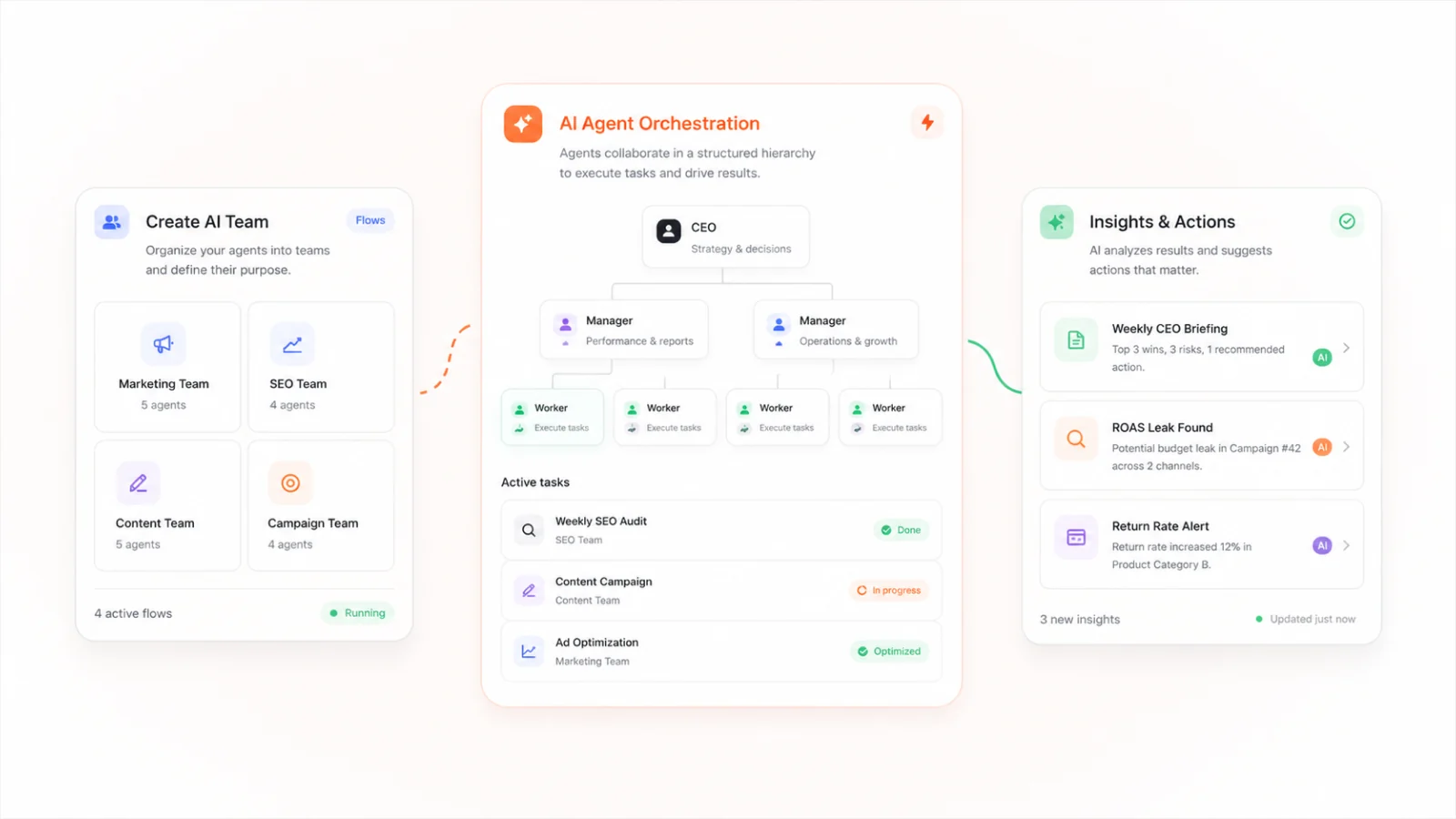
Commerce365 zeigt agentenbasierte Workflows neben den angebundenen Datenquellen. Quelle: Commerce365 über den Shopify App Store.
Warum weicht das Claude-Dashboard von Google Ads ab?
Das falsche Kundenkonto wurde abgefragt
Prüfen Sie die numerische Kundennummer, vor allem wenn die autorisierte Identität über ein Verwaltungskonto mehrere Konten erreicht.
Daten oder Zeitzone weichen ab
Vergleichen Sie das genaue Start- und Enddatum. Prüfen Sie, ob Claude die Zeitzone des Google-Ads-Kontos verwendet hat und nicht die lokale Zeitzone des Nutzers.
Das Dashboard hat „All conversions“ verwendet
Google definiert All conversions als die Haupt-Conversions plus die Conversion-Aktionen, die nicht in der primären Spalte „Conversions“ enthalten sind. Ein Dashboard auf Basis von „All conversions“ stimmt nicht mit einer Google-Ads-Tabelle überein, die „Conversions“ verwendet.
Conversion-Daten gehen noch ein
Aktuelle Conversion-Zahlen können nach dem ersten Bericht noch steigen. Prüfen Sie die Conversion-Verzögerung des Kontos, bevor Sie schließen, dass ein aktueller Zeitraum schwächer war.
Das Dashboard hat Ebenen oder Filter vermischt
Kontosummen können von einer sichtbaren Kampagnentabelle abweichen, wenn die Tabelle Kampagnen, Status oder Zeilen ausschließt. Prüfen Sie, ob Summen und Details kompatible Filter und Ebenen verwenden.
Eine Berechnung nutzte das falsche Ausgangsfeld
Prüfen Sie Kosten, Conversion-Anzahl und Conversion-Wert hinter jeder Kennzahl. Prüfen Sie auch Währung, Umgang mit Nullwerten, Rundung und den Nenner der prozentualen Veränderungen.
Claude hat den Connector nicht aufgerufen
Auch eine gut formulierte Antwort kann allgemein sein. Prüfen Sie, ob Google Ads in Commerce365 verbunden ist und ob Commerce365 für die Claude-Unterhaltung verbunden und aktiviert ist. Das sind zwei getrennte Prüfungen. Führen Sie danach den kleinen Prompt zur Verbindungsprüfung erneut aus, bevor Sie das vollständige Dashboard anfordern.
Prüfen Sie im Tool-Ergebnis Kundenkonto, Daten und Werte. Schlägt die Authentifizierung fehl, folgen Sie den Hinweisen zur Fehlerbehebung bei Connectors von Anthropic: Trennen Sie den Claude-Connector, verbinden Sie ihn neu und prüfen Sie den Zugriff erneut.
Bauen Sie das Dashboard um eine geprüfte Berichtsfrage auf
Beginnen Sie mit der Entscheidung, die das Dashboard unterstützen soll. Legen Sie Konto, Daten, Währung, Zeitzone und Conversion-Feld fest, bevor Sie ein ausgefeiltes Layout anfordern. Erstellen Sie zuerst die Kontoübersicht, gleichen Sie sie mit Google Ads ab und ergänzen Sie dann Kampagnendetails, Trends und Diagnose-Aufschlüsselungen.
Commerce365 stellt in diesem gesamten Ablauf die Kontoverbindung und die Abruf-Tools bereit. Verbinden Sie Google Ads in Commerce365, verbinden Sie Commerce365 mit Claude und prüfen Sie eine kleine Datenabfrage, bevor Sie die vollständige Auswertung aufbauen. Für die umfassendere Einrichtung der Plattformen nutzen Sie den Verbindungsleitfaden für Google Ads und Meta Ads.
Verwandte Artikel


