Shopify fragt WhatsApp-Einwilligung im Checkout ab: was sich für Ihren Retention-Ablauf ändert

Von Robin Laseur

Shopify kann im Checkout jetzt die Einwilligung in WhatsApp-Marketing abfragen. Mit dem Release vom 10. September 2026 bekommen Shops eine weitere Stelle, an der sie Opt-ins einholen. Ihr Retention-Team sollte diese Checkout-Einstellung an einen dokumentierten Ablauf knüpfen: wie Präferenzen erfasst werden, wie Sie prüfen, ob Ihre Messaging-Plattform sie unterstützt, und wie Sie spätere Anfragen von Kunden bearbeiten. Das Verantwortungsraster weiter unten hilft Ihnen, diese Arbeit zu ordnen.
Sie müssen pro Markt entscheiden, ob WhatsApp oder SMS die Einwilligung im Checkout bekommt? Dann lesen Sie, wie Sie zwischen WhatsApp und SMS im Checkout wählen.
Oft verantwortet Ihr E-Commerce-Team den Checkout, während ein anderes Team die Nachrichten an Kunden verschickt. Beide müssen wissen, was dieser Release festlegt und was in Ihrem Shop noch zu prüfen ist. Wenn Sie die Customer Journey gemeinsam dokumentieren, lässt sich die Übergabe leichter nachvollziehen.
Dokumentation geprüft: 11. September 2026. Erste Einordnung des Releases vom 10. September. Das Raster ist ein Vorschlag für die Arbeitsweise, keine getestete Integration in einem realen Shop.
Was Shopify im Checkout geändert hat
Die Ankündigung von Shopify führt die Abfrage der Einwilligung in WhatsApp-Marketing im Checkout ein. Mit dieser Einwilligung erlaubt ein Kunde, über diesen Kanal Werbenachrichten zu erhalten. Für Ihr Team heißt das zunächst: Es gibt einen neuen Erfassungspunkt, und den bewerten Sie zusammen mit dem Messaging-Programm, das ihn nutzen soll.
Laut der Dokumentation zu Kundenkontaktdaten finden Sie die Option unter Settings → Checkout → Marketing opt-in → WhatsApp. Dort wählen Sie Checkout only und speichern. Shopify weist außerdem darauf hin, dass der Kunde den Checkout abschließen muss, damit seine Präferenz für SMS- oder WhatsApp-Marketing gespeichert wird.
Diese Bedingung gehört in Ihren Prüfplan. Ein Screenshot einer angehakten Checkbox zeigt nur einen Moment der Interaktion. Um die tatsächlich gespeicherte Präferenz festzustellen, verfolgen Sie die Journey bis zum Abschluss und sehen sich den Datensatz an, auf den Ihr Team Zugriff hat. Nachrichten nach abgebrochenen Checkouts sind eine eigene Frage. Dafür brauchen Sie eigene Belege für die jeweilige Erfassung und den Versand.
Die Ankündigung belegt, dass die Erfassung jetzt möglich ist. Sie ist keine Grundlage für die Annahme, dass Ihre Retention-App die Präferenz bereits übernimmt oder dass eine bestehende Automatisierung sie wie vorgesehen nutzt. Das klären Sie über die Dokumentation Ihres Anbieters und einen kontrollierten Test Ihrer eigenen Konfiguration.
Regionale Einstellungen verbinden den Checkout mit Ihrem Retention-Plan
Legen Sie mit den Marktverantwortlichen und dem Retention-Team fest, wo das neue Opt-in hingehört, bevor jemand den Checkout ändert. Halten Sie diese Entscheidung schriftlich fest: welche Customer Journeys sich ändern sollen, wer das freigegeben hat und wo die erfassten Präferenzen verwendet werden. So weiß die prüfende Person, welches Ergebnis zu erwarten ist.
Sind SMS- und WhatsApp-Opt-in beide aktiv, wählen Sie in Shopify die Regionen aus, in denen WhatsApp angezeigt wird. Die übrigen Regionen landen automatisch in der SMS-Spalte. Sie können die empfohlenen Regionen übernehmen oder selbst auswählen, wie in den Einstellungen für regionale Checkboxen beschrieben.
Verkaufen Sie in mehreren Märkten, dokumentieren Sie die geplante Aufteilung, bevor Sie die Einstellungen ändern. Wer den Checkout konfiguriert, sollte die gespeicherte Konfiguration mit einer abgestimmten Marktliste abgleichen können. Die Retention-Verantwortlichen sollten erklären können, welches Programm die Kunden in diesen Regionen bedient.
Fassen Sie den Umfang so konkret, dass er sich testen lässt. „WhatsApp international aktivieren“ lässt die prüfende Person raten, was gemeint ist. Eine benannte Liste von Regionen, eine verantwortliche Person pro Markt und eine dokumentierte Einstellung sind dagegen ein brauchbarer Ausgangspunkt. Welche Kanäle Sie im Detail einsetzen, ist eine eigene Entscheidung. Jetzt geht es darum, dass alle Teams die Konfiguration verstehen.
Die Übergabe an Ihre Messaging-Plattform braucht Belege
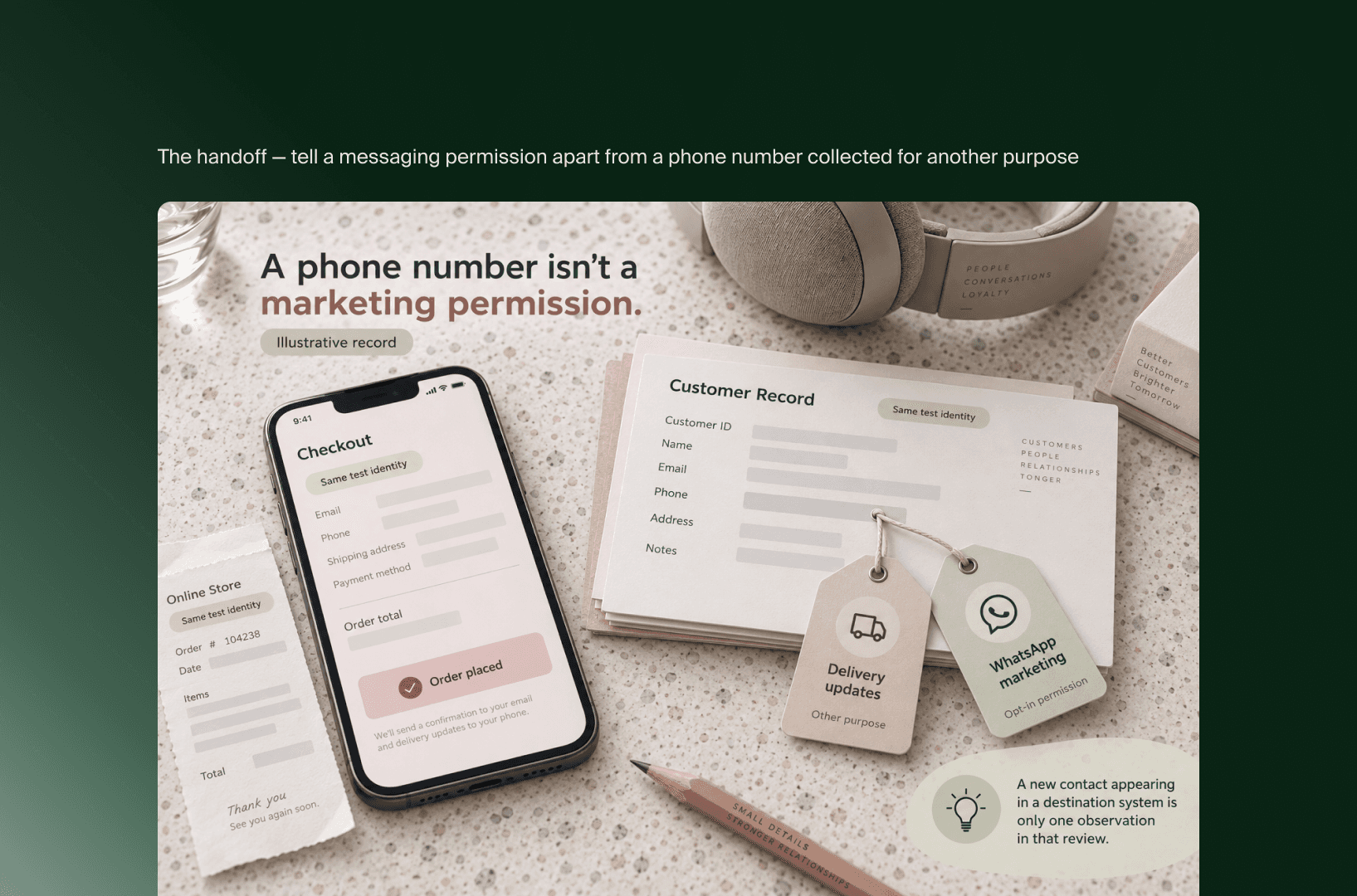
Bei der Übergabe vom Checkout an die Messaging-Plattform müssen genug Informationen mitkommen. Das empfangende Team muss die Präferenz des Kunden verstehen und entscheiden können, wofür es sie nutzen darf. Stellen Sie das über die Dokumentation des Anbieters und eine kontrollierte Customer Journey sicher. Dass ein neuer Kontakt im Zielsystem erscheint, ist nur eine Beobachtung.
Fragen Sie die für die Integration verantwortliche Person, welcher Mechanismus die Präferenz überträgt. Das kann eine Funktion des Anbieters oder eine selbst eingerichtete Integration sein, aber aus dem Release allein geht nicht hervor, welche von beiden greift. Dokumentieren Sie das unterstützte Verhalten und die nötige Einrichtung, bevor Sie die Verbindung als funktionsfähig bezeichnen.
Prüfen Sie dann den Datensatz im Zielsystem. Die prüfende Person sollte erklären können, wie das System eine Einwilligung für Nachrichten von einer Telefonnummer unterscheidet, die für einen anderen Zweck erfasst wurde. Ist das unklar, notieren Sie die Frage für den Anbieter. Dass der Kontakt existiert, ist noch kein Beleg.
Nehmen Sie zum Beispiel einen Shop, der Telefonnummern bereits für die Zustellung nutzt und jetzt das WhatsApp-Opt-in einführt. Das Beispiel ist konstruiert. Eine sinnvolle Prüfung verfolgt, was der Testkunde ausgewählt hat, was nach dem Abschluss gespeichert wurde und was die Messaging-Plattform empfangen hat. Legen Sie diese drei Beobachtungen nebeneinander, sehen Sie genau, welchen Teil der Übergabe Sie verstehen.
Halten Sie das Prüfprotokoll frei von unnötigen Kundendaten. Eine Test-ID, ein Verweis auf die Konfiguration und eine kurze Beschreibung der beobachteten Präferenz reichen, damit die nächste Person die Prüfung wiederholen kann.
Nach dem Opt-in hat der Kundenservice eine Aufgabe
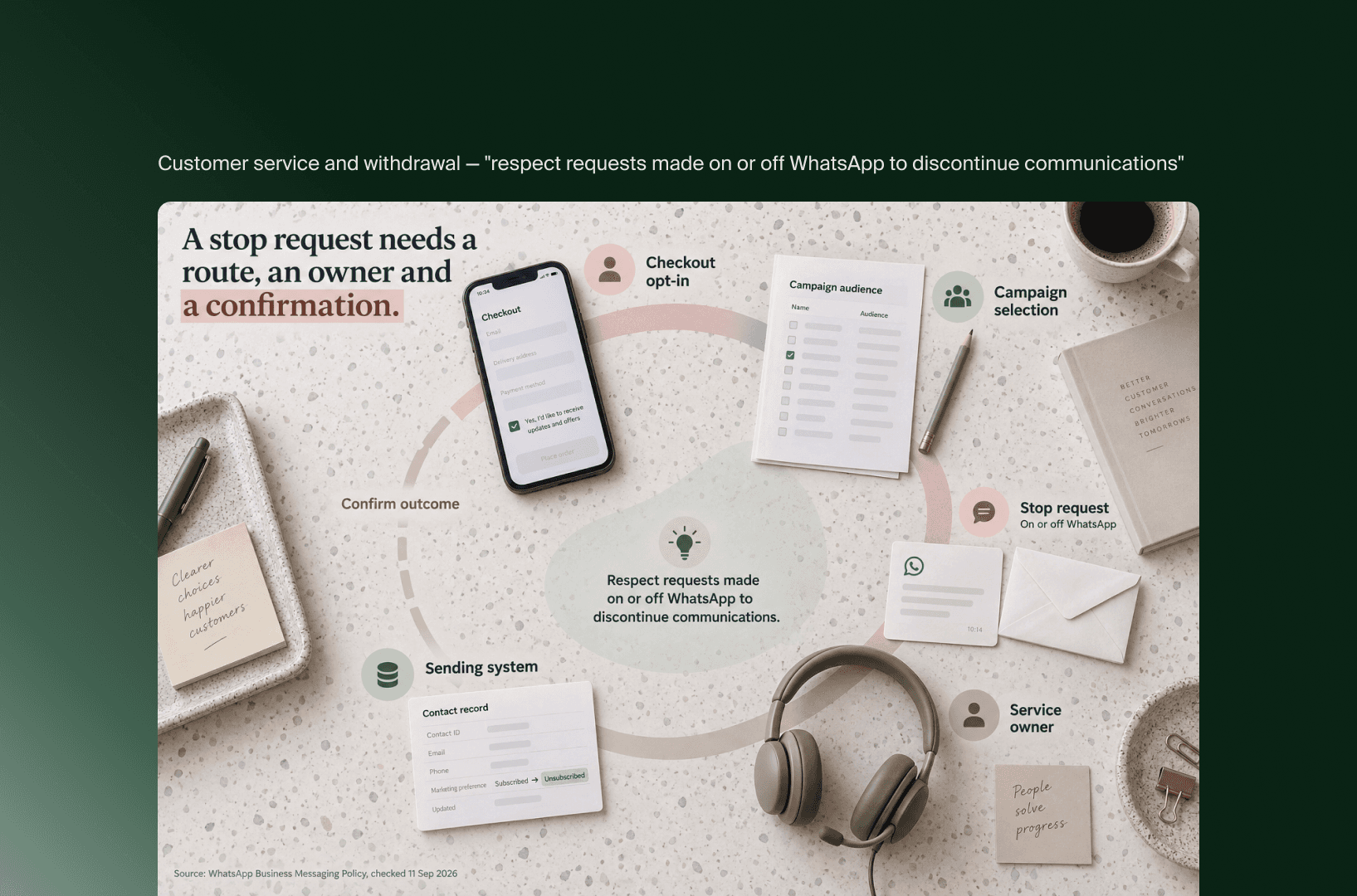
Der Kundenservice braucht einen festen Weg für Kunden, die ihre Nachrichtenpräferenz nach dem Checkout ändern möchten. Benennen Sie eine verantwortliche Person für diesen Weg und legen Sie fest, wie das Versandsystem die Anfrage des Kunden umsetzt. Die entscheidende Frage: Kann das Team, das die Anfrage erhält, die Änderung auch auslösen und ihr Ergebnis bestätigen?
Die WhatsApp Business Messaging Policy verlangt eine Telefonnummer und eine Einwilligung, bevor Sie Menschen kontaktieren. Unternehmen müssen außerdem Bitten respektieren, keine Nachrichten mehr zu senden, egal ob sie über WhatsApp oder auf anderem Weg eingehen. Auf der WhatsApp Business Platform brauchen Sie zum Starten einer Unterhaltung freigegebene Nachrichten-Templates nach den Regeln der Plattform.
Diese Anforderungen betreffen Erfassung, Versand und Kundenservice zugleich. Nehmen Sie die Prüfung der Richtlinien in dasselbe Arbeitsdokument auf wie Ihre technischen Tests, mit einer benannten verantwortlichen Person für rechtliche Fragen je Markt. Dass eine Einstellung aktiviert ist, sagt noch nichts darüber, ob jede Kampagne oder jeder Einwilligungstext rechtlich trägt.
Geben Sie dem Kundenservice einen konkreten Fall zum Durchspielen: Ein Kunde meldet sich und möchte kein WhatsApp-Marketing mehr erhalten. Halten Sie fest, wer die Anfrage bearbeitet, wo die Änderung erfolgt und wie das Team prüft, dass künftige Kampagnenselektionen sie berücksichtigen. Der Weg unterscheidet sich je nach Anbieter, deshalb beschreibt das Raster Ihren eigenen, geprüften Prozess.
Beruht der Prozess auf einer manuellen Übergabe, machen Sie das sichtbar. Mit einer benannten empfangenden Person und einem Bestätigungsschritt führt das Team den Prozess bewusst aus, während es prüft, ob weitere Integrationsarbeit nötig ist.
Nutzen Sie dieses Verantwortungsraster für Einwilligungen
Mit dem Raster verknüpfen Sie jeden Abschnitt der Customer Journey mit einer verantwortlichen Person und mit überprüfbaren Belegen. Jede Zeile startet als offen und wird aktualisiert, sobald Ihr Team die Prüfung abgeschlossen hat. Die vorgeschlagenen Rollen beschreiben Zuständigkeiten. In einem kleinen Team kann eine Person mehrere Zeilen übernehmen, die nötigen Belege bleiben aber dieselben.
Kopieren Sie die Tabelle in das Arbeitsdokument Ihres Teams. Ersetzen Sie die vorgeschlagene Rolle durch einen Namen und tragen Sie den Verweis auf den Beleg in die letzte Spalte ein.
Phase | Vorgeschlagene Verantwortung | Zu dokumentierender Beleg | Status und nächste Schritte |
|---|---|---|---|
Checkout-Konfiguration | E-Commerce-Lead | Gespeicherte Einstellung und abgestimmter Umfang der Änderung | Offen: prüfende Person für die Konfiguration benennen |
Anzeige nach Region | Marktverantwortliche | Geplante Aufteilung und beobachtete Anzeige im Checkout für die geprüften Journeys | Offen: zu prüfende Journeys festlegen |
Erfassung der Präferenz | Integrationsverantwortliche | Abgeschlossene Test-Journey und daraus resultierender Präferenz-Datensatz | Offen: klären, wo sich das Ergebnis einsehen lässt |
Übergabe an Messaging | CRM-Lead | Anbieterdokumentation und Datensatz im Zielsystem für dieselbe Testidentität | Offen: unterstütztes Übertragungsverhalten klären |
Nutzung in Kampagnen | Retention-Verantwortliche | Regel für die Zielgruppenauswahl, relevante Nachrichteneinrichtung und Richtlinienprüfung | Offen: geplante Nutzung der Präferenz prüfen |
Widerruf der Präferenz | Kundenservice-Lead | Bearbeitungsweg für Anfragen und Bestätigung des Ergebnisses im Versandsystem | Offen: kontrollierten Widerrufstest durchführen |
„Offen“ ist der Ausgangsstatus dieses wiederverwendbaren Rasters, kein Befund über Shopify oder Ihren Anbieter. Setzen Sie eine Zeile erst auf geprüft, wenn die verantwortliche Person den Beleg vorzeigen kann. Nutzen Sie „Handlungsbedarf“, wenn eine Beobachtung Arbeit nach sich zieht, und beschreiben Sie diese Arbeit neben dem Status.
Prüfen Sie nicht nur die einzelnen Zellen, sondern auch, wie die Zeilen zusammenhängen. Nutzen die Prüfenden für Checkout und CRM unterschiedliche Testidentitäten, belegen ihre Datensätze nicht dieselbe Übergabe. Einigen Sie sich vorab auf Identität und Journey und bewahren Sie genug Kontext auf, um den Beleg durch beide Systeme zu verfolgen.
Prüfen Sie die Journey, bevor Sie den Umfang erweitern
Eine gute erste Prüfung verfolgt eine kleine, klar abgegrenzte Zahl von Customer Journeys: von der Erfassung über die Nutzung bis zum Widerruf. Dokumentieren Sie bei jeder Prüfung, was sie abdeckt, damit das Team geprüftes Verhalten von Journeys unterscheiden kann, die noch niemand angesehen hat. Erweitern Sie die Prüfung, sobald eine neue Region, eine andere Anbieterkonfiguration oder ein neuer Einsatz von Nachrichten hinzukommt.
Beginnen Sie mit einem abgeschlossenen Checkout, in dem das Opt-in gesetzt wurde. Stellen Sie eine Journey ohne Opt-in daneben und prüfen Sie, wie Ihr Setup mit dem Unterschied umgeht. Das sind vorgeschlagene Testfälle, keine Aussage darüber, was Ihr Shop zeigen wird. Ihr Team braucht die eigenen Beobachtungen, um eine Ausgangsbasis festzulegen.
Halten Sie Konfigurationsänderungen nachvollziehbar. Notieren Sie Datum und relevante Einstellungen neben dem Beleg, damit eine spätere Prüfung erkennt, ob ein Update des Anbieters oder eine Änderung am Checkout eine frühere Beobachtung überholt hat. Gehen Sie die betroffenen Zeilen erneut durch, wenn sich das Setup ändert.
Am Ende steht eine kurze, brauchbare Beschreibung der Journey: was der Kunde getan hat, welchen Datensatz Ihr Team geprüft hat, wie das empfangende System ihn interpretiert und wer für die offene Arbeit verantwortlich ist. Das reicht für die nächste operative Entscheidung, ohne diesen Release zu einer technischen Implementierungsanleitung aufzublasen, für die es keine Grundlage gibt.
Das Wichtigste in Kürze
Mit diesem Release bekommt der Shopify-Checkout einen neuen Erfassungspunkt für die Einwilligung in WhatsApp-Marketing. Klären Sie, welchen Platz er in Ihrem bestehenden Retention-Ablauf hat.
Dokumentieren Sie die geplante regionale Konfiguration, damit Checkout- und Retention-Team vom selben Umfang ausgehen.
Prüfen Sie die Übergabe mit einer durchgängigen Testidentität und mit Belegen aus der empfangenden Plattform.
Nehmen Sie Kundenservice und Widerruf in das Verantwortungsraster auf, bevor Sie das Programm ausbauen.
Beginnen Sie mit dem Raster und benennen Sie für jede Phase eine Person, die sie prüfen kann. Ein ausgefülltes Raster gibt Ihrem Team eine gemeinsame Grundlage, um den neuen Erfassungspunkt zu betreiben und zu entscheiden, was als Nächstes zu prüfen ist.
Verwandte Artikel


