Shopify Canvas macht den ganzen Onlineshop zur KI-Designumgebung

Von Robin Laseur
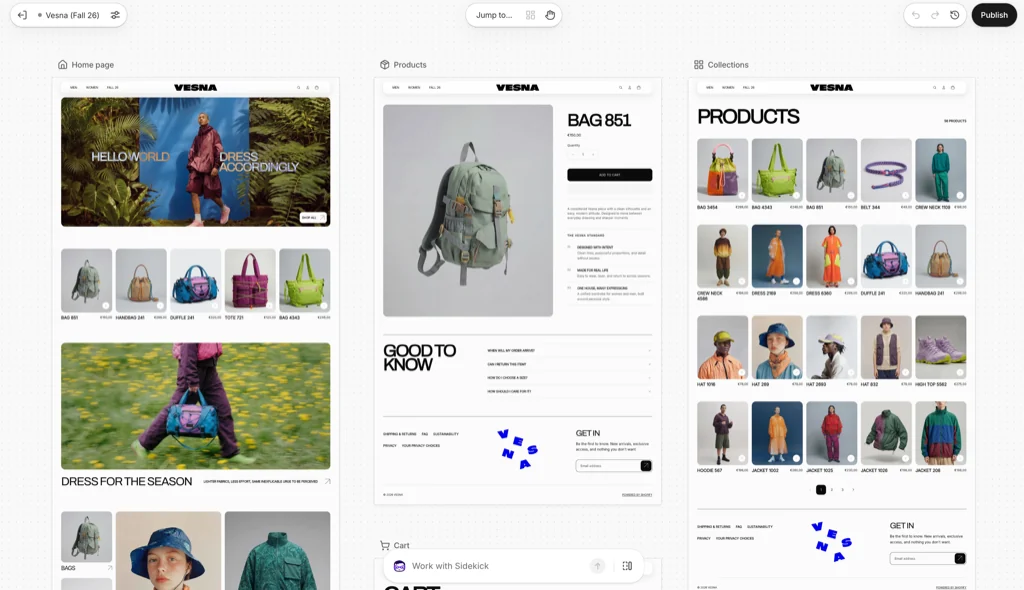
Shopify hat Canvas vorgestellt: einen Arbeitsbereich im Early Access, der die Vorlagen eines Themes nebeneinander zeigt. Händler bearbeiten sie direkt oder lassen Sidekick die Änderungen am Theme erstellen. Canvas kann ein Theme aus einer Markenbeschreibung erzeugen, Änderungen über mehrere Theme-Dateien hinweg abstimmen und den echten Storefront-Code als Vorschau anzeigen. Zugang und Kompatibilität sind zum Start allerdings noch begrenzt.
Nach diesen Einschränkungen eignet sich Canvas derzeit vor allem für Händler mit einem von Shopify entwickelten oder einem Custom Theme, einer einheitlichen Storefront-Darstellung und der Möglichkeit, Änderungen zuerst an einem unveröffentlichten Theme zu testen. Weniger gut passt es für Stores, die pro Markt eine eigene Theme-Darstellung brauchen, stark auf App Blocks setzen, ein Theme eines Drittanbieters nutzen oder eine Headless-Storefront betreiben.
Seit dem 1. Oktober 2026 rollt Shopify die Funktion an ausgewählte Händler aus. Shopify beschreibt Canvas als neue Designoberfläche für die Arbeit mit Sidekick, sagt aber auch, dass das Produkt noch früh ist, Lücken hat und den bestehenden Theme-Editor noch nicht ersetzt.
Was ist Shopify Canvas?
Shopify Canvas ist ein visueller Arbeitsbereich, in dem Sie ein Theme für Ihren Onlineshop erstellen und bearbeiten. Statt eine Vorlage nach der anderen zu öffnen, sehen Sie alle Vorlagen des Stores gemeinsam, bewegen sich durch den Arbeitsbereich und zoomen in eine einzelne Seite oder einen Block, wenn Sie etwas ändern möchten.
Der Arbeitsbereich verbindet drei Arbeitsweisen:
Sidekick bitten, Teile des Themes anhand einer schriftlichen Beschreibung zu erstellen oder zu ändern.
Blöcke auswählen und deren verfügbare Einstellungen anpassen.
Unterstützte Texte direkt in der Storefront-Vorschau bearbeiten.
Laut Shopifys Ankündigung von Canvas ist die Vorschau kein statisches Mockup. Canvas rendert den echten Theme-Code, den Sidekick und Sie bearbeiten. Sie können mit einer Seite interagieren, Animationen prüfen, auf den passenden Vorlagen zwischen Produkten oder Kollektionen wechseln und Seiten in verschiedenen Bildschirmbreiten ansehen.
Das ist der wichtigste Unterschied zu einem allgemeinen KI-Tool für Website-Mockups: Laut Dokumentation erstellt und ändert Canvas ein Shopify-Theme direkt in Shopify, statt nur einen Entwurf zu liefern, der später noch einmal umgesetzt werden muss.
Was ändert sich, wenn Sie einen Store mit Sidekick bauen?
Sidekick konnte bereits Theme-Abschnitte erzeugen und Code ändern. Canvas macht aus dieser einzelnen Frage-Antwort-Interaktion eine gemeinsame visuelle Umgebung.

Laut Shopify arbeitet Sidekick jetzt direkt in allen Dateien und Vorlagen, aus denen ein Theme besteht. Sidekick kann eine Richtung vorschlagen, Rückfragen stellen, abgestimmte Änderungen umsetzen, den eigenen Code validieren und Screenshots des Ergebnisses prüfen, bevor die Arbeit an den Händler zurückgeht. Änderungen von Sidekick erscheinen direkt in Canvas, sodass Sie sie im Zusammenhang mit dem gesamten Store beurteilen.
Shopify zufolge merkt sich Sidekick außerdem Vorlieben und frühere Designentscheidungen. So müssen Sie nicht in jedem Prompt dieselbe visuelle Richtung wiederholen. Sie prüfen das Ergebnis und entscheiden, ob das aktualisierte Theme veröffentlicht wird.
Sie können auf zwei Arten beginnen: mit einer groben Beschreibung Ihrer Marke, aus der Sidekick ein neues Theme baut, oder mit einer bereits ausgearbeiteten visuellen Richtung, deren Umsetzung Sie in Canvas verfeinern.

So funktioniert Canvas, vom neuen Theme bis zur Veröffentlichung
Der dokumentierte Ablauf beginnt im Shopify-Adminbereich auf der Seite Online Store > Themes.
Ein neues Theme aus einer Markenbeschreibung erstellen
Mit Zugang wählen Sie New und beschreiben in Sidekick Ihre Marke und den Store, den Sie aufbauen möchten. Sidekick erzeugt das Theme und öffnet es in Canvas. Shopify legt das Ergebnis als unveröffentlichtes Theme in Ihrer Theme-Bibliothek ab, Kunden sehen es also erst, wenn Sie es veröffentlichen.
Ein unterstütztes Theme in Canvas duplizieren
Für ein bestehendes, unterstütztes Theme wählen Sie Duplicate in Canvas. Die Kopie öffnet sich in Canvas, das Original bleibt in der Theme-Bibliothek.
Beide Versionen sind voneinander getrennt. Änderungen an der Canvas-Kopie landen nicht im Original, und Änderungen am Original werden nicht in die Canvas-Version übernommen. Prüfen Sie daher vor der Veröffentlichung, welche Version den letzten freigegebenen Stand enthält.
Das Theme visuell oder über Sidekick bearbeiten

Canvas startet mit einer herausgezoomten Übersicht aller Vorlagen des Stores. Sie öffnen eine Vorlage, wählen einen Block aus, ändern seine Einstellungen, bearbeiten unterstützte Texte direkt oder senden eine Anfrage über das Feld Work with Sidekick.
Die Vollbildansicht bietet einen Inspektor zum Auswählen von Blöcken und einen Browsing-Modus, mit dem Sie wie ein Kunde durch die Storefront navigieren. Außerdem können Sie voreingestellte Breiten für Desktop, Tablet und Mobilgerät prüfen oder die Breite der Vorschau selbst einstellen.
Prüfen, wiederherstellen und veröffentlichen
Canvas speichert Änderungen automatisch. Gespeichert heißt aber nicht veröffentlicht.
Bei einem unveröffentlichten Theme schaltet Publish das Theme live. Bei einem Live-Theme mit gespeicherten Canvas-Änderungen öffnet Update zunächst einen Prüfschritt, danach bestätigen Sie mit Publish changes. Erkennt Shopify einen Fehler, der die Veröffentlichung verhindert, kann der Dialog die Option Fix with Sidekick anbieten.
Canvas hat auch einen Versionsverlauf. Sie können eine frühere Version ansehen und wiederherstellen, für Kunden sichtbar wird sie aber erst nach der Veröffentlichung.
Ein Verhalten beim Rückgängigmachen sollte Ihr Team kennen. Laut Shopify-Dokumentation lassen sich normale manuelle Änderungen über die obere Leiste rückgängig machen oder wiederholen. Sobald Sidekick eine Änderung vornimmt, wird dieser Verlauf jedoch gelöscht. Eine Änderung von Sidekick machen Sie mit einer neuen Anfrage an Sidekick rückgängig oder indem Sie eine frühere Version aus dem Theme-Verlauf wiederherstellen.
Canvas ist im Early Access, und die Grenzen der Kompatibilität sind entscheidend
Canvas ersetzt den etablierten Theme-Workflow von Shopify derzeit nicht vollständig. Die offiziellen Anforderungen und Hinweise nennen zum Start mehrere Einschränkungen.
Bereich | Aktuell dokumentierte Anforderung oder Einschränkung |
|---|---|
Verfügbarkeit | Early Access für ausgewählte Stores; laut Shopify läuft der Rollout in den Tagen nach der Ankündigung |
Gerät | Nur Desktop |
Tarif | Zum Bearbeiten oder Veröffentlichen ist ein Tarif mit Theme-Anpassung nötig |
Unterstützte Themes | Von Shopify entwickelte Themes und Custom Themes; Themes von Drittanbietern werden nicht unterstützt |
Mitarbeiterberechtigung | Online store > Themes > Edit code ist erforderlich |
Theme-Updates | Ein in Canvas bearbeitetes Theme erhält keine Theme-Updates mehr |
Theme-Dateien | Die Dateien eines in Canvas bearbeiteten Themes lassen sich nicht herunterladen |
Übersetzung | Theme-Inhalte lassen sich nicht direkt in Canvas übersetzen; Shopify verweist auf Translate & Adapt |
App-Erweiterungen | App Blocks und App Embeds lassen sich in Canvas nicht hinzufügen oder konfigurieren |
Märkte | Eine Theme-Anpassung für einzelne Märkte ist in Canvas nicht verfügbar |
Rollouts | Ein Canvas-Theme kann in einem Rollout das Haupt-Theme ersetzen, ein Rollout eignet sich aber nicht zum Öffnen oder Bearbeiten dieses Canvas-Themes |
Metaobjekte | Vorlagen für Metaobjekte erscheinen nicht unter Jump to... |
Das sind Grenzen im Arbeitsablauf, keine kleinen Details der Oberfläche. Ein Store mit einem Theme eines Drittanbieters kann dieses Theme derzeit nicht in Canvas nutzen. Ein Store mit mehreren Märkten kann in Canvas keine marktspezifischen Theme-Varianten pflegen. Und ein Team, das auf Theme-Updates oder herunterladbare Theme-Pakete angewiesen ist, muss wissen, dass sich diese Abläufe ändern, sobald es ein Theme in Canvas bearbeitet.
Die Einschränkung bei Apps verlangt eine genaue Lesart. Laut Shopify können Sie App Blocks und App Embeds in Canvas nicht hinzufügen oder konfigurieren. Die aktuelle Dokumentation beschreibt nicht vollständig, wie sich bereits eingerichtete App-Erweiterungen verhalten, nachdem ein unterstütztes Theme dupliziert wurde. Hängen Produktseiten, Suche, Bewertungen, Abonnements, Personalisierung oder Analytics bei Ihnen von Apps ab, prüfen Sie jede Abhängigkeit in einem Entwurf, bevor Sie eine Veröffentlichung in Betracht ziehen.
Für welche Händler eignet sich Shopify Canvas heute am besten?
Ob Canvas passt, lässt sich besser am Aufbau der Storefront beurteilen als an der Unternehmensgröße. Auf Basis der aktuellen Shopify-Dokumentation und der Storefront-Architekturen, mit denen Flatline arbeitet, sehen wir die klarste frühe Eignung dort, wo die Theme-Ebene weitgehend einheitlich ist. Das ist eine eng gefasste Auslegung der dokumentierten Einschränkungen, keine Aussage auf Basis eigener Produktionstests von Flatline mit Canvas.
Händler- oder Storefront-Setup | Aktuelle Eignung | Warum |
|---|---|---|
Ein neuer Store für einen Markt mit einem von Shopify entwickelten oder einem Custom Theme | Starker Kandidat | Sie können ein unterstütztes Theme erstellen oder duplizieren, in einem Entwurf arbeiten und ein gemeinsames Designsystem ohne marktspezifische Theme-Varianten nutzen. |
Ein etablierter Händler, der einen Marken-Relaunch auf einem Custom Theme plant | Mögliche Eignung nach Prüfung der Abhängigkeiten | Canvas kann Änderungen über Vorlagen hinweg abstimmen, das Team muss aber zuerst App-Erweiterungen, Übersetzungen, Release-Abläufe sowie den Wegfall herunterladbarer Theme-Dateien und Theme-Updates prüfen. |
Ein Store in mehreren Ländern mit gleichem Layout und gleichen Theme-Einstellungen in jedem Markt | Mögliche Eignung, nach Tests | Die dokumentierte Einschränkung betrifft die marktspezifische Theme-Anpassung, nicht die Zahl der Länder. Eine einheitliche Darstellung kann daher passen, Flatline hat diese Konfiguration aber nicht in einem produktiven Canvas-Konto geprüft. |
Ein Store mit mehreren Märkten und unterschiedlicher Navigation, Layout, Blöcken oder Visual Merchandising pro Markt | Geringe Eignung in der aktuellen Version | Canvas kann ein Theme derzeit nicht für verschiedene Märkte anpassen. Das Team müsste diese Arbeit außerhalb von Canvas erhalten oder warten, bis sich die Funktion ändert. |
Ein Store, dessen Produktseiten, Warenkorb, Suche, Abonnements oder Personalisierung stark auf Apps beruhen | Bedingte Eignung | App Blocks und App Embeds lassen sich in Canvas nicht hinzufügen oder konfigurieren. Jede kritische, von einer App gerenderte Funktion muss daher separat auf dem Entwurfs-Theme geprüft werden. |
Ein Händler mit einem Drittanbieter-Theme aus dem Theme Store | Derzeit nicht unterstützt | Shopify beschränkt Canvas aktuell auf von Shopify entwickelte und Custom Themes. |
Eine Headless-Storefront auf Shopify, gebaut mit Hydrogen oder einem anderen Frontend | Keine direkte Eignung | Canvas ist als Arbeitsbereich für Themes dokumentiert. Eine Headless-Storefront nutzt eine eigene Frontend-Architektur und einen eigenen Deployment-Ablauf. |
Ein Team, das herunterladbare Theme-Pakete, Theme-Updates oder strenge Kontrollen für Code-Releases braucht | Geringe Eignung ohne angepassten Workflow | In Canvas bearbeitete Themes lassen sich nicht herunterladen und erhalten keine Theme-Updates mehr. Das ändert, wie das Team Theme-Code prüft, versioniert, überträgt und pflegt. |
Nicht die Zahl der Länder ist die Grenze, sondern die Theme-Anpassung pro Markt
Shopify nennt die Zahl der Länder oder Märkte nicht als Voraussetzung für Canvas. Die dokumentierte Einschränkung lautet, dass sich ein Theme in Canvas nicht für verschiedene Märkte anpassen lässt. Die Zahl der Länder ist daher keine formale Voraussetzung.
Nach der aktuellen Dokumentation geht Flatline davon aus, dass ein Store in mehreren Ländern im praktischen Rahmen von Canvas bleiben kann, solange alle Märkte dieselbe Theme-Struktur und Darstellung teilen. Das ist eine Ableitung aus der von Shopify beschriebenen Einschränkung, keine Konfiguration, die Flatline in einem produktiven Canvas-Konto geprüft hat.
Ein Händler, der nur in einem Land verkauft, ist auch nicht automatisch gut geeignet. Der Store kann trotzdem auf ein Drittanbieter-Theme, mehrere App Embeds, übersetzte Inhalte oder einen Release-Prozess mit herunterladbaren Theme-Dateien angewiesen sein. Umgekehrt muss der Verkauf in mehreren Ländern kein Hindernis sein, wenn diese Märkte dieselbe Navigation, denselben Seitenaufbau, dieselben Blöcke und Theme-Einstellungen nutzen.
Die entscheidende Prüffrage lautet daher nicht nur „In wie vielen Ländern verkaufen wir?“, sondern „Welche Unterschiede zwischen Märkten stecken in der Theme-Ebene?“ Braucht ein Markt eine andere Navigation, einen anderen Seitenaufbau, eigene Aktionsblöcke oder eine andere Darstellung auf Theme-Ebene, bietet die aktuelle Version diese marktspezifische Steuerung nicht. Regeln Sie die Unterschiede außerhalb der Theme-Ebene, kann das Setup trotzdem infrage kommen. Prüfen Sie das aber an Ihrem eigenen Store, bevor Sie Canvas einführen.
Vier praktische Einsatzbereiche für den Start
Die dokumentierten Funktionen deuten auf vier realistische Einsatzbereiche hin, die Sie prüfen können, ohne davon auszugehen, dass Canvas schon den gesamten Storefront-Workflow übernehmen kann.
Eine erste Theme-Richtung für einen neuen Store. Mit Early Access beschreiben Sie Sidekick Ihre Marke, erhalten ein unveröffentlichtes Theme und machen aus einer abstrakten Richtung etwas Konkretes, das Sie beurteilen können. Am einfachsten ist das, wenn der Store mit einem unterstützten Theme startet und wenig von Apps abhängt.
Einen Marken-Relaunch über mehrere Vorlagen hinweg erkunden. Weil Canvas die Vorlagen nebeneinander zeigt, sieht Ihr Team, wie Typografie, Farbe, Abschnitte und visuelle Richtung von der Startseite in Produkt- und Kollektionsvorlagen übergehen. Vor der Veröffentlichung braucht der Entwurf trotzdem eine Prüfung von Funktion und Darstellung auf allen Bildschirmgrößen.
Eine Kampagne oder Merchandising-Richtung als Prototyp. Ihr Team dupliziert ein unterstütztes Theme, lässt Sidekick eine abgestimmte Darstellung ausarbeiten und hält das Original-Theme getrennt. So lässt sich visuell experimentieren, ohne dass Kunden den ersten Entwurf sehen.
Weniger Übergaben bei klar abgegrenzten Theme-Änderungen. Designer, E-Commerce-Manager und Entwickler sehen dasselbe gerenderte Theme, während Sidekick die zugrunde liegenden Dateien ändert. Das hilft am meisten, wenn die Anfrage innerhalb der von Canvas unterstützten Theme-Elemente bleibt und nicht von nicht unterstützten App- oder Markteinstellungen abhängt.
Diese Einsatzbereiche sind bewusst enger gefasst als „jede Shopify-Storefront mit KI bauen“. Sie zeigen, wo die dokumentierte Funktionsweise und die aktuellen Einschränkungen zusammenpassen. Testen Sie das fertige Theme trotzdem mit Ihren eigenen Apps, Ihrem Content-Modell, Ihren Anforderungen an Barrierefreiheit, Analytics, SEO-Ausgabe und Release-Kontrollen.
Was Canvas für Designer, Entwickler und E-Commerce-Teams ändert
Canvas verkürzt den Weg von einer Designanfrage zu funktionierendem Shopify-Theme-Code. Sie beschreiben ein Ergebnis, sehen, wie Sidekick es umsetzt, und prüfen das gerenderte Theme, ohne dass ein statisches Mockup erst eine separate Entwicklungsphase durchlaufen muss.
Das heißt nicht, dass jede Aufgabe an der Storefront jetzt mit einem Prompt erledigt ist.
Canvas konzentriert sich derzeit auf Onlineshops, die auf einem Theme laufen. Die eigene Architektur von Headless-Storefronts ersetzt es nicht. Flatlines Vergleich von Storefront-Entwicklung mit Liquid und Hydrogen erklärt, dass Hydrogen ein React-basiertes Frontend und einen anderen Deployment-Ablauf nutzt, während sich die Canvas-Dokumentation ausdrücklich auf Shopify-Themes bezieht.
Durch die aktuellen Einschränkungen bleibt auch wichtige Arbeit für technische Teams. Jemand muss weiterhin App-Verhalten, Übersetzungen, marktspezifische Anforderungen, Barrierefreiheit, Analytics, SEO-Ausgabe, Performance und Interaktionen jenseits der Theme-Vorschau prüfen. Dass sich funktionierender Code erzeugen lässt, ändert die Art der Produktion, prüft aber noch nicht das Einkaufserlebnis, das daraus entsteht.
Für Teams, die bereits mit den KI-Funktionen von Shopify arbeiten: Canvas ist ein anderer Workflow als Sidekick an anderer Stelle im Adminbereich. Flatlines Leitfaden zum Shopify-Adminbereich und Sidekick behandelt den Assistenten für die Verwaltung im Allgemeinen, während sich Canvas auf das Erstellen von Themes, die visuelle Prüfung und den Storefront-Code konzentriert.
Was Händler vor der Veröffentlichung eines Canvas-Themes prüfen sollten
Weil sich Canvas im Early Access befindet, testen Sie am sichersten an einem unveröffentlichten Theme und nicht direkt im Live-Store. Die folgenden Prüfungen ergeben sich unmittelbar aus den von Shopify dokumentierten Anforderungen und dem Veröffentlichungsablauf:
Prüfen Sie, ob Store und Theme berechtigt sind. Erscheint Canvas in Ihrer Theme-Bibliothek, enthält Ihr Tarif die Theme-Anpassung, und ist das Theme von Shopify entwickelt oder ein Custom Theme?
Prüfen Sie die Mitarbeiterberechtigungen. Wer Canvas öffnet, braucht die Theme-Berechtigung Edit code. Vergeben Sie sie bewusst, denn Canvas kann Theme-Dateien ändern.
Halten Sie fest, welcher Theme-Ablauf sich ändert. Klären Sie, ob Ihr Team auf Theme-Updates oder herunterladbare Theme-Dateien angewiesen ist; beides ändert sich nach der Bearbeitung in Canvas.
Erfassen Sie alle App Blocks und App Embeds. Listen Sie die Storefront-Funktionen auf, die von Apps kommen, und prüfen Sie sie auf dem Canvas-Theme. Dass sich eine App in Canvas nicht konfigurieren lässt, sagt weder, dass die bestehende Integration funktioniert, noch, dass sie ausfällt.
Prüfen Sie Übersetzungen und Marktanforderungen außerhalb von Canvas. Ermitteln Sie, welche Inhalte Sie über Translate & Adapt verwalten und welche Theme-Einstellungen sich pro Markt unterscheiden, bevor Sie entscheiden, ob Canvas zu Ihrem Betriebsmodell passt.
Testen Sie repräsentative Vorlagen und Bildschirmbreiten. Prüfen Sie Startseite, Produkt, Kollektion, Warenkorb, Suche, Inhaltsseiten und alle Custom-Vorlagen, die für die Customer Journey wichtig sind. Nutzen Sie sowohl den Interaktionsmodus als auch die Vorschau für Desktop, Tablet und Mobilgerät.
Prüfen Sie den Versionsverlauf vor der Veröffentlichung. Änderungen von Sidekick löschen den normalen Verlauf zum Rückgängigmachen. Stellen Sie also sicher, dass es einen brauchbaren Wiederherstellungspunkt gibt, bevor Sie eine Änderung für den ganzen Store übernehmen.
Prüfen Sie das Live-Ergebnis nach der Veröffentlichung. Canvas liefert eine funktionierende Vorschau, aber die Live-Storefront bleibt die maßgebliche Umgebung für App-Verhalten, Analytics, SEO-Elemente, Barrierefreiheit und Performance.
Diese Checkliste unterstellt nicht, dass Canvas fehlerhafte Ergebnisse liefert. Sie folgt den Grenzen, die Shopify für die Early-Access-Version dokumentiert hat.
Ersetzt Shopify Canvas den Theme-Editor oder einen Entwicklungspartner?
Noch nicht. Shopify sagt ausdrücklich, dass Canvas den bestehenden Editor derzeit nicht ersetzt. Das Produkt ist im Early Access, der Zugang ist begrenzt, und mehrere etablierte Theme-Abläufe werden in Canvas nicht unterstützt.
Wenn Sie ein neues unterstütztes Theme erstellen oder eine größere visuelle Änderung ausloten, können Ideenfindung und Umsetzung mit Canvas in derselben Umgebung stattfinden. Bei einem Store mit Drittanbieter-Theme, mehreren Märkten, app-lastigen Vorlagen, formalen Release-Prozessen oder Headless-Architektur fallen die aktuellen Grenzen stärker ins Gewicht.
Die praktische Frage ist also nicht, ob Canvas Design- oder Entwicklungsarbeit überflüssig macht. Sie lautet, welche Teile Ihres heutigen Theme-Workflows Canvas schon sicher übernehmen kann und welche Abhängigkeiten weiterhin eigene Tools oder eine technische Prüfung brauchen.
Flatline hat Canvas noch nicht selbst in einem produktiven Händlerkonto getestet. Wenn Sie die Early-Access-Version bewerten, hilft Flatline Ihnen, Ihr bestehendes Theme, Ihre Apps, Märkte und Release-Abläufe mit den dokumentierten Einschränkungen von Canvas abzugleichen, bevor Sie eine Entscheidung für den Live-Betrieb treffen. Für weitergehende Storefront-Projekte lesen Sie mehr über Shopify-Plus-Entwicklung bei Flatline.
Verwandte Artikel


